
Cómo usar Magic Background
Magic Background combina tu recorte con una foto de fondo mediante IA. Esta guía ilustrada explica el proceso hasta la descarga.
Inicia sesión y ten al menos 2 créditos antes de generar. Editar y elegir un fondo no inicia un trabajo de pago.
Antes y después
Ambas imágenes usan el mismo recorte y foto. La derecha se generó con el modelo de Magic Background en modo renderizado completo; la IA puede cambiar detalles.
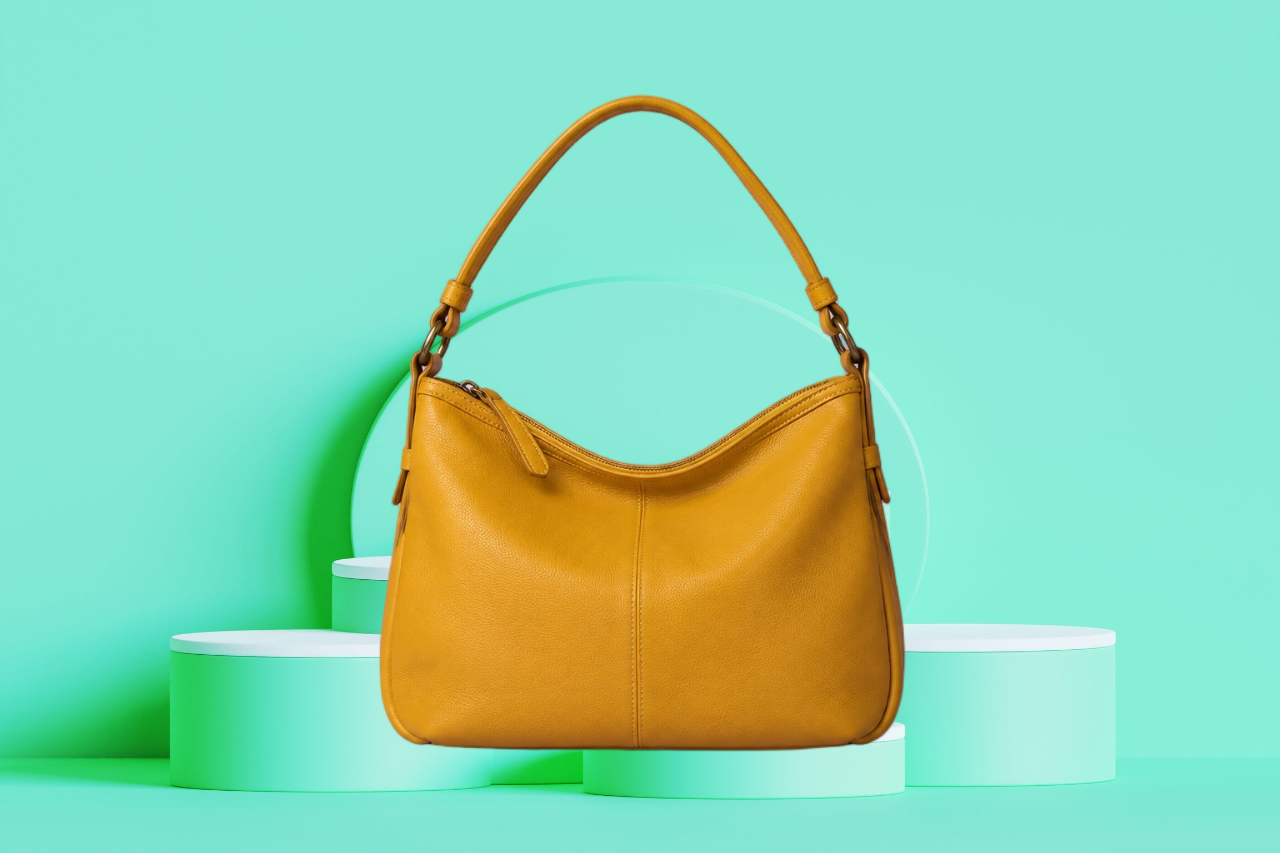
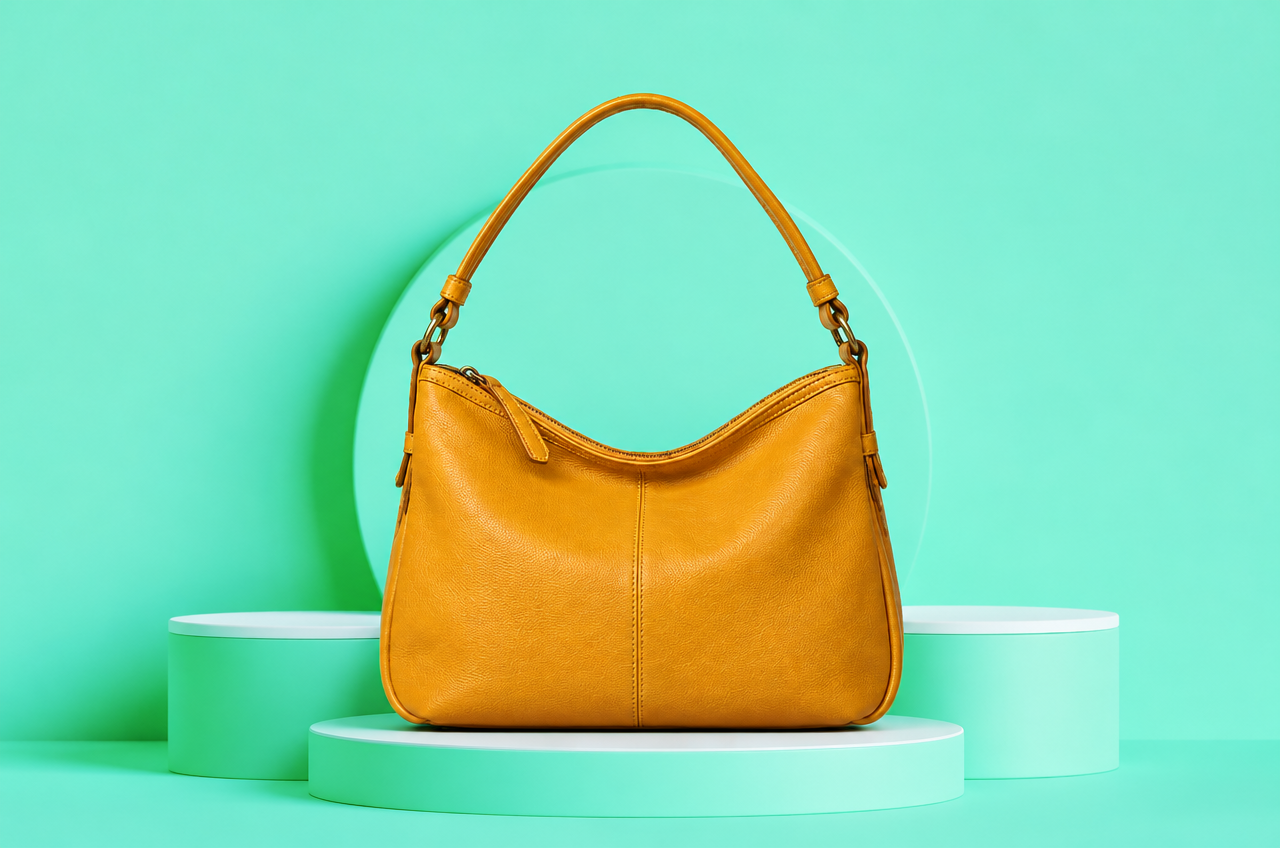
Foto de fondo: IP Creative / Pexels
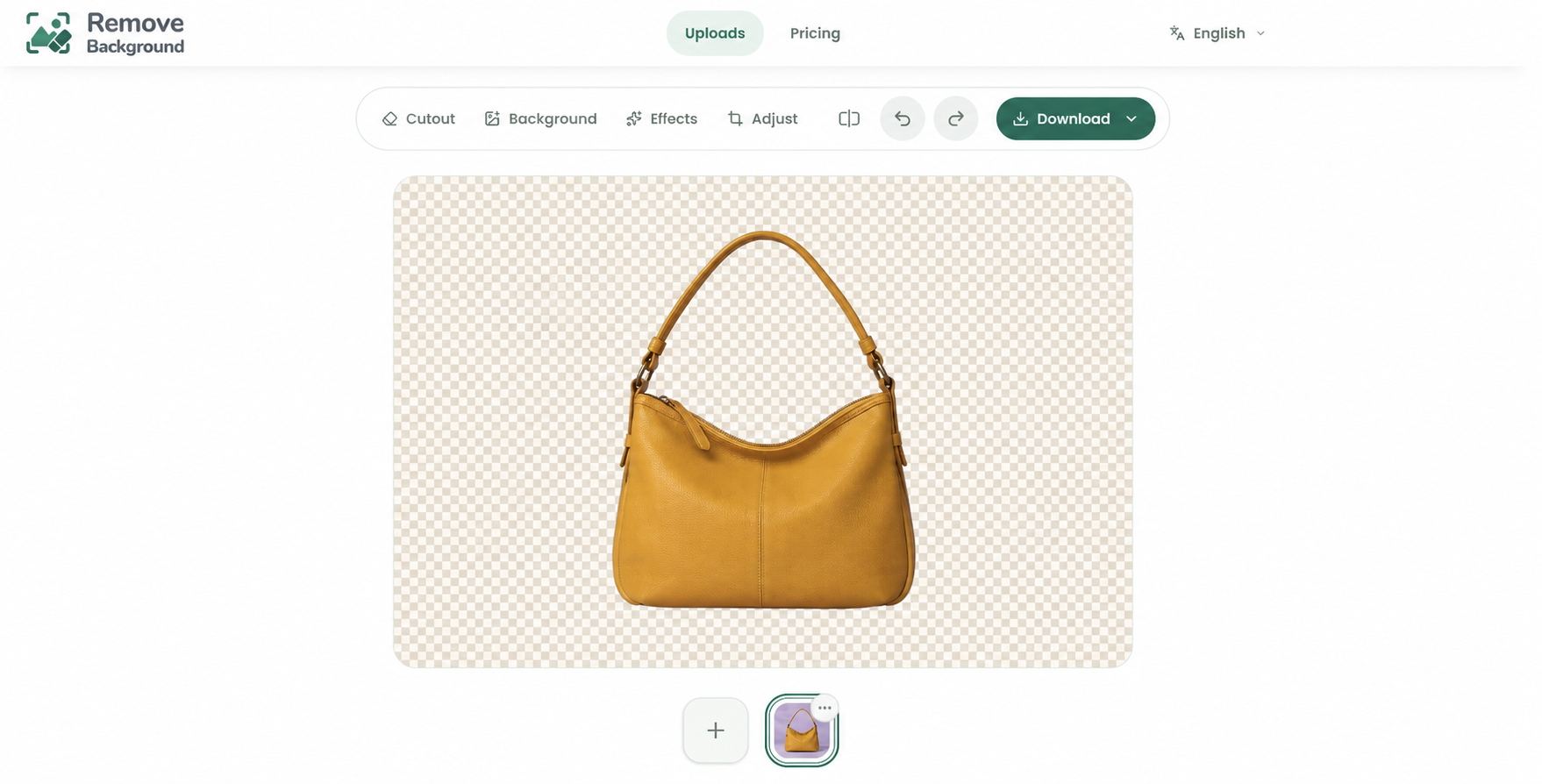
1. Sube tu imagen
Abre Subidas, añade una foto y espera a que se quite el fondo. Puedes retocar los bordes y ajustar el sujeto antes de generar.
2. Elige una foto de fondo
Abre Fondo y luego Foto. Puedes usar fotos predefinidas, resultados de búsqueda o tus propias fotos. Los colores y patrones no muestran esta función.
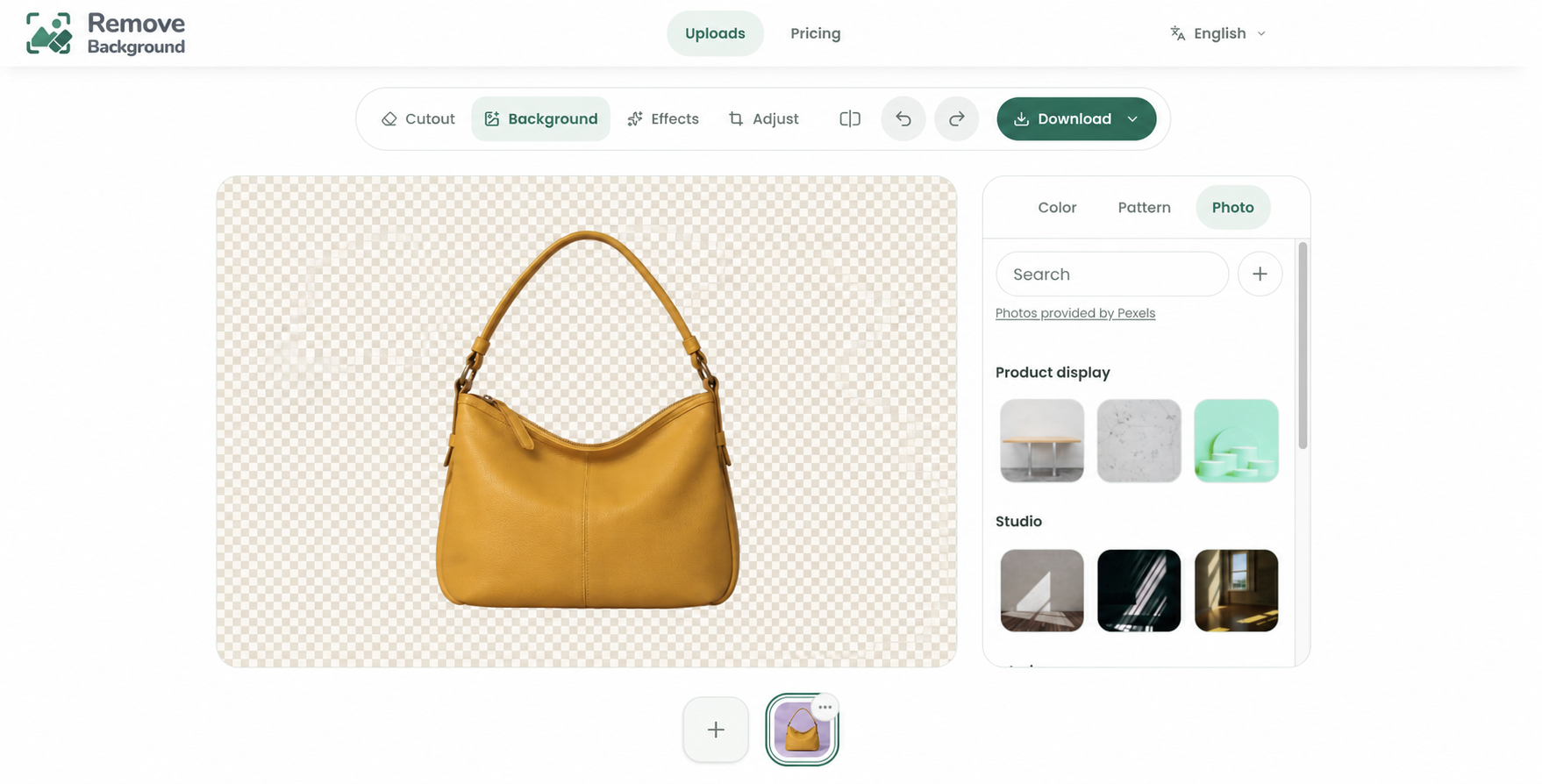
Usa Buscar para encontrar una escena cuya perspectiva e iluminación encajen con el sujeto.
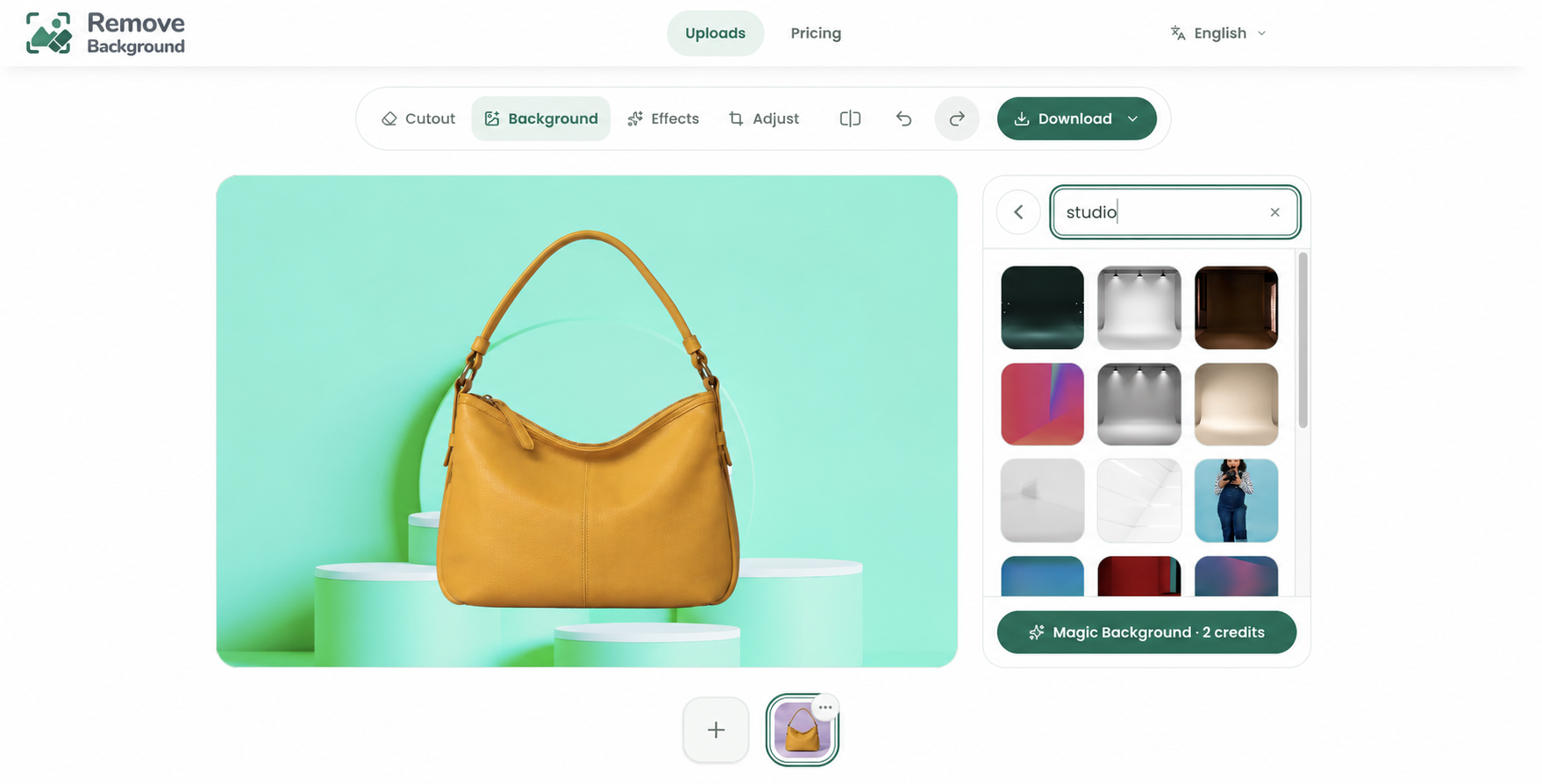
3. Revisa la composición
Selecciona una foto y revisa la vista previa. Ajusta la posición y el tamaño del sujeto: se guardará una captura al enviar el trabajo.
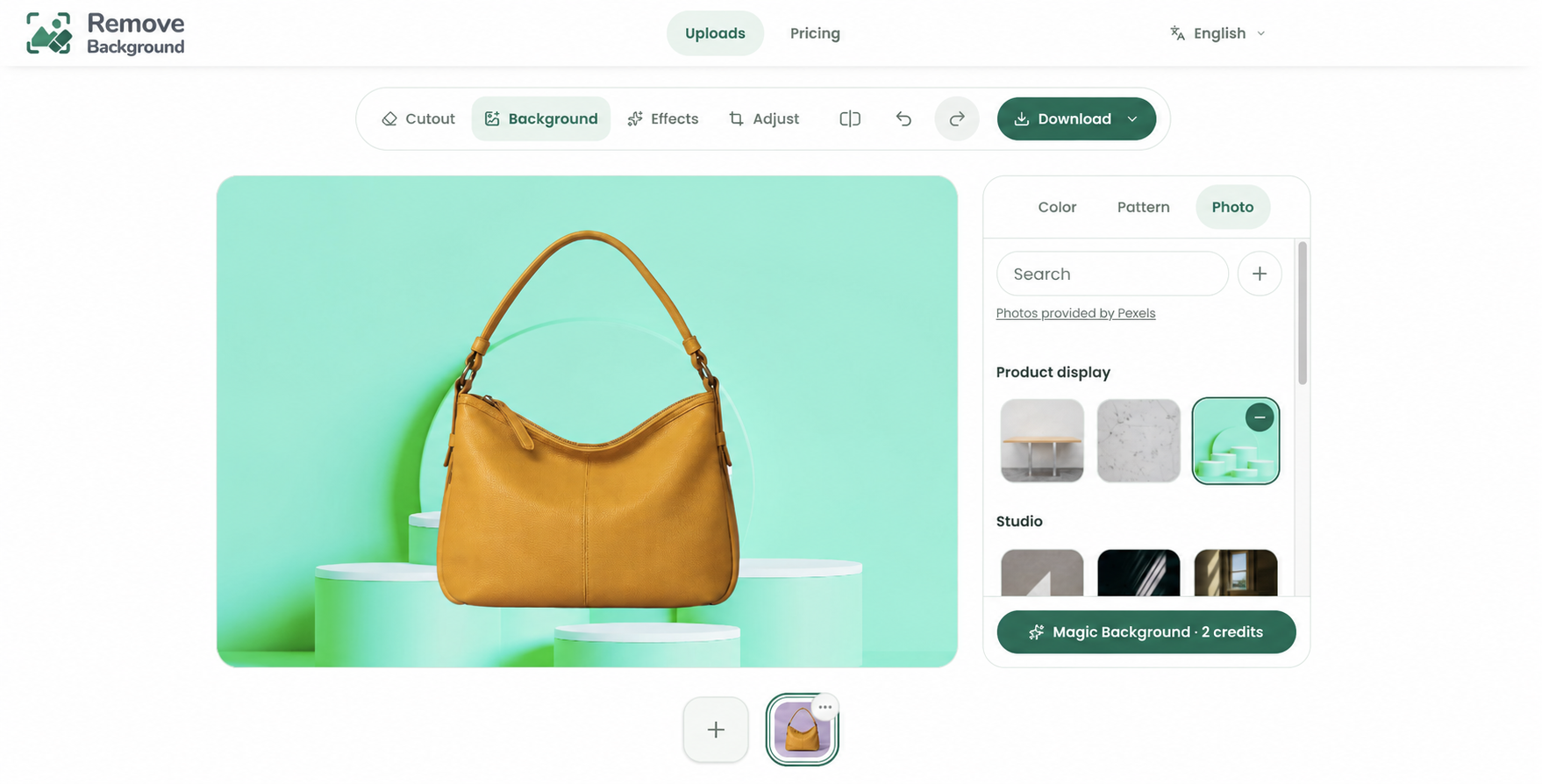
También puedes subir tu propia foto con el botón + junto a Buscar.
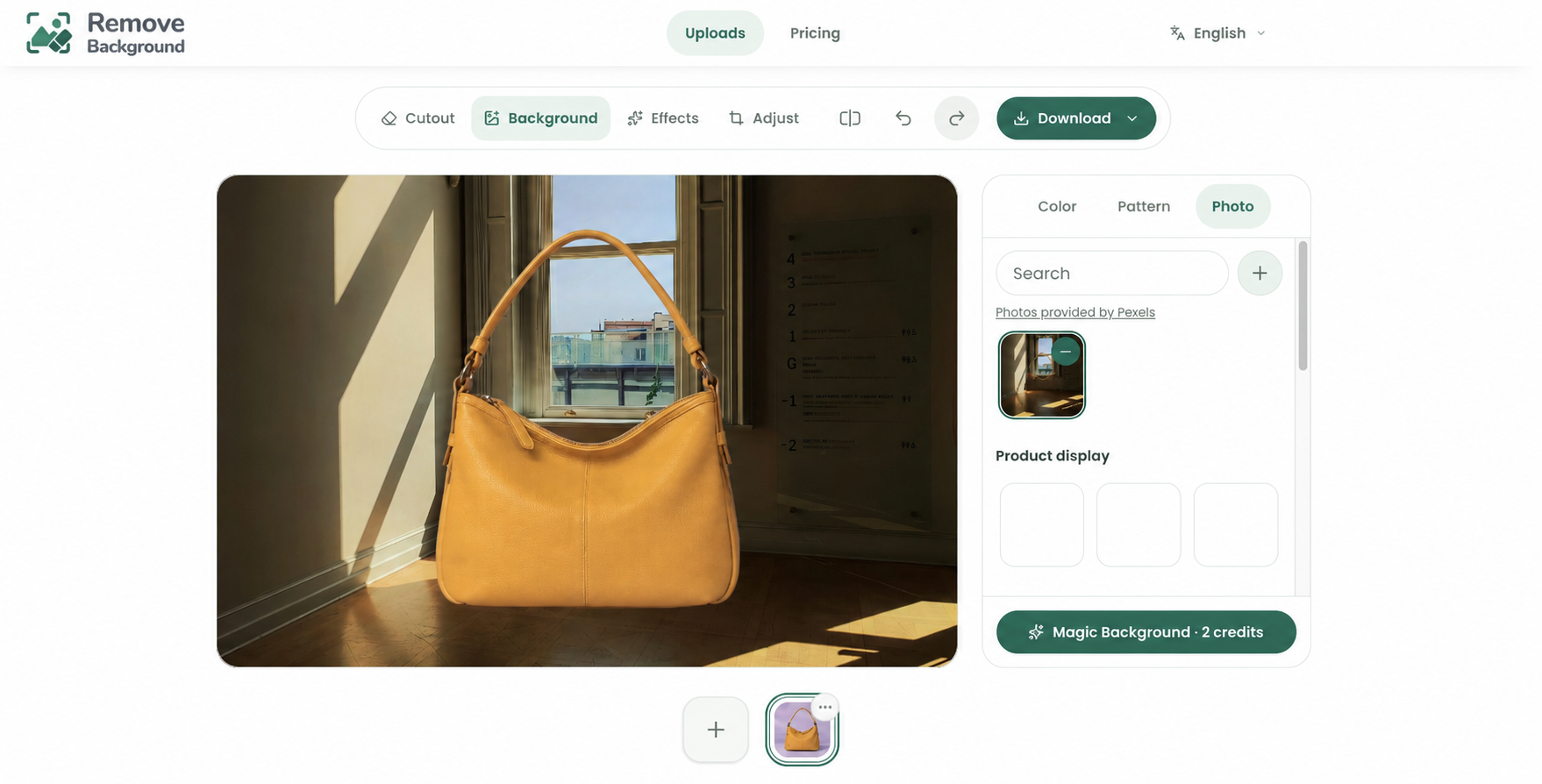
¿Qué ocurre con una foto subida?
La foto de la habitación se eligió con el botón de subida anterior. Compara la vista previa con su renderizado completo con IA; algunos detalles pueden cambiar.
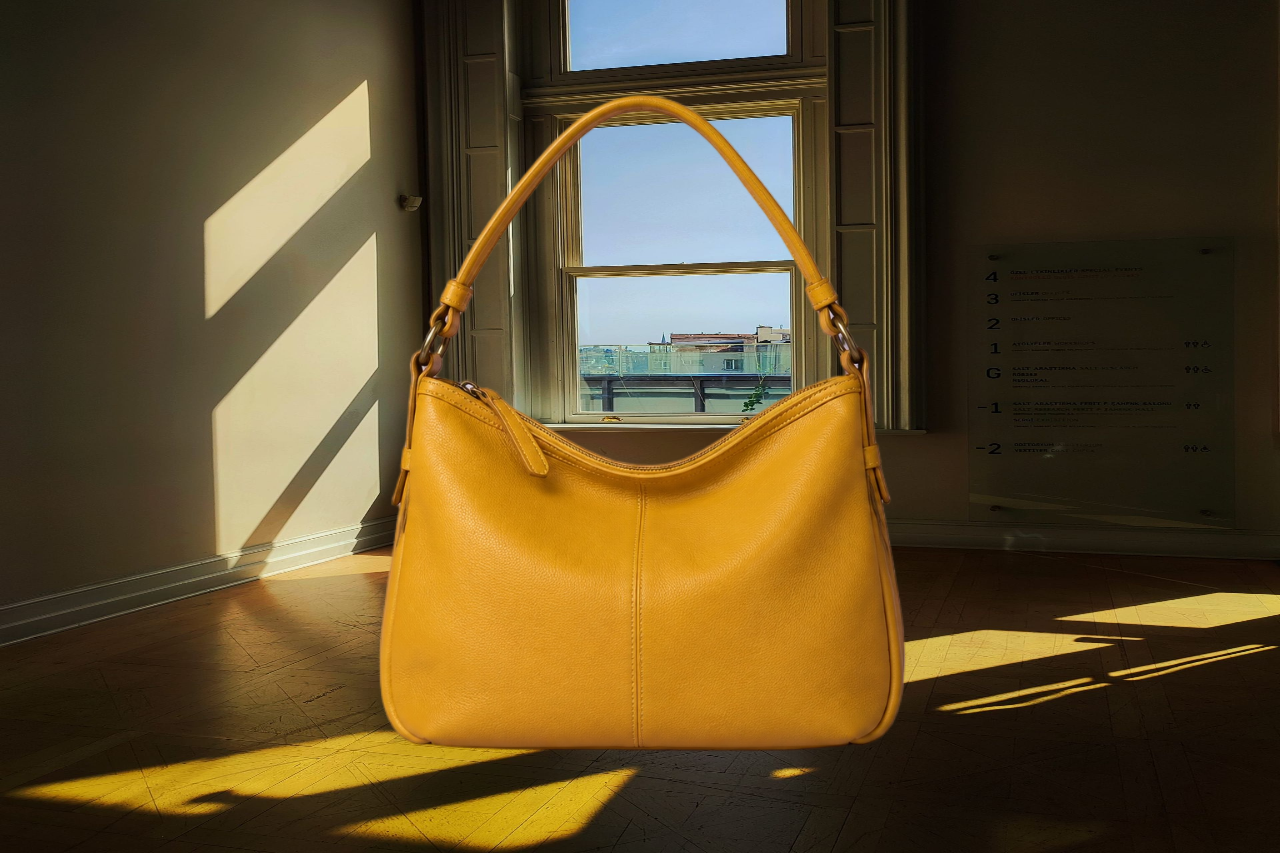
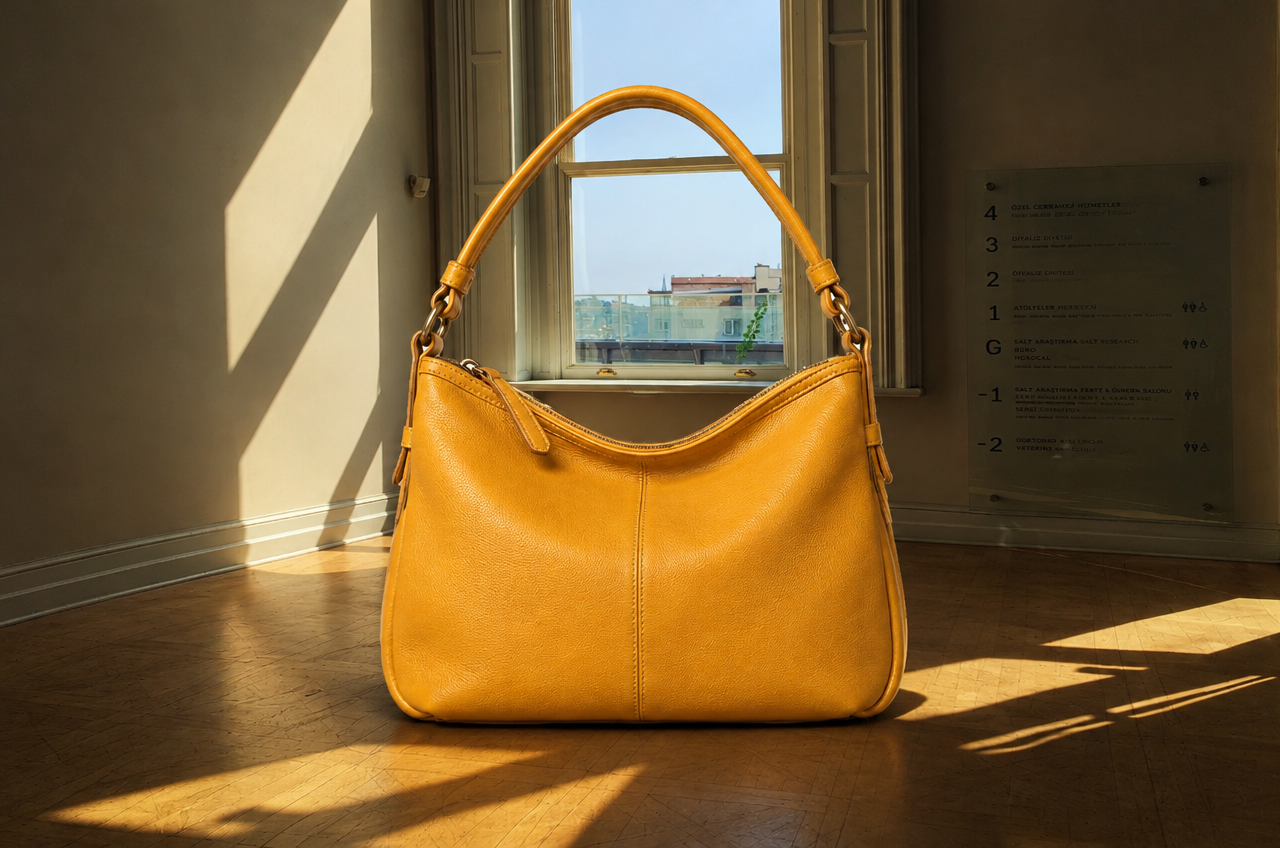
Foto de fondo: Gizem Özkan / Pexels
4. Confirma y genera
Pulsa Magic Background · 2 créditos. El diálogo muestra el fondo y el costo. Confirma para iniciar; después el trabajo continúa en el historial.
5. Compara, descarga y vuelve a abrir
Abre el trabajo terminado desde el historial. Elige una de las dos versiones y descárgala. Volver al editor no modifica el resultado.
Versión completa de IA
Muestra toda la imagen generada por IA. Los detalles pueden cambiar; usa el icono de ampliar para revisarla.
Conservar original
Conserva los píxeles originales del sujeto con el entorno generado. Úsalo cuando importen los detalles exactos.
El historial está junto al botón Magic Background. Puedes cambiar el fondo y empezar otro trabajo mientras uno se procesa. Abrir un resultado anterior no cambia la edición actual.
Datos útiles
- Cada generación correcta cuesta 2 créditos. Se reservan al iniciar y se devuelven si falla. La descarga no tiene costo extra.
- Descarga el resultado en las 3 horas posteriores a su finalización; luego se elimina.
- El PNG final tiene un lado máximo de 1280 píxeles y se descarga aparte del recorte normal.
Las cinco capturas muestran el editor real antes de generar. Ambas comparaciones usan el mismo recorte, una foto elegida y un resultado del modelo Magic Background. Tu resultado puede variar.