
如何使用魔法背景
魔法背景会使用 AI 将抠出的主体与照片背景自然融合。本图文教程从上传图片讲到查看与下载成品。
生成前需要登录,账户至少有 2 积分。预览编辑和挑选背景不会触发付费生成。
先看生成前后效果
左图是同一抠图与所选照片的编辑器合成预览;右图使用魔法背景所用模型生成,展示「完整 AI 渲染」效果。AI 可能改变主体及背景细节。
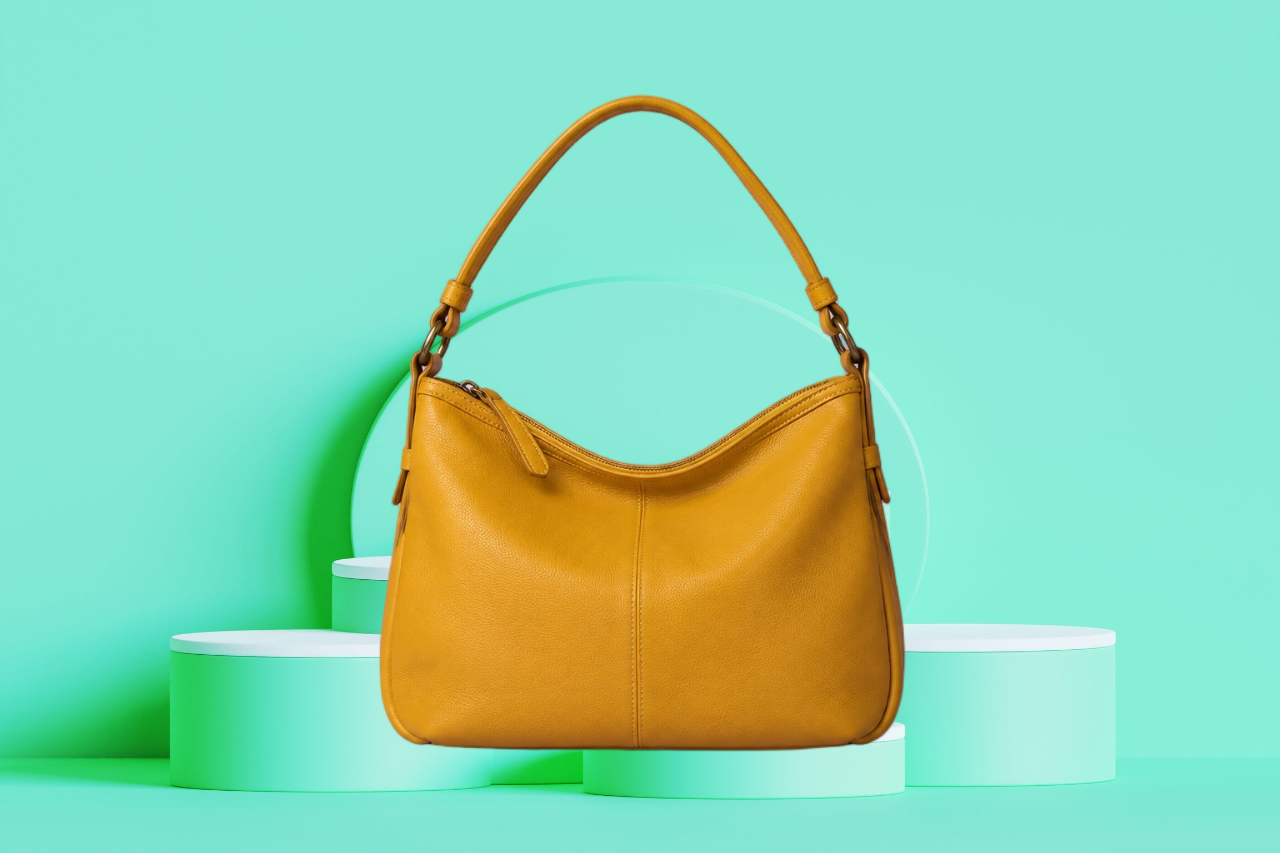
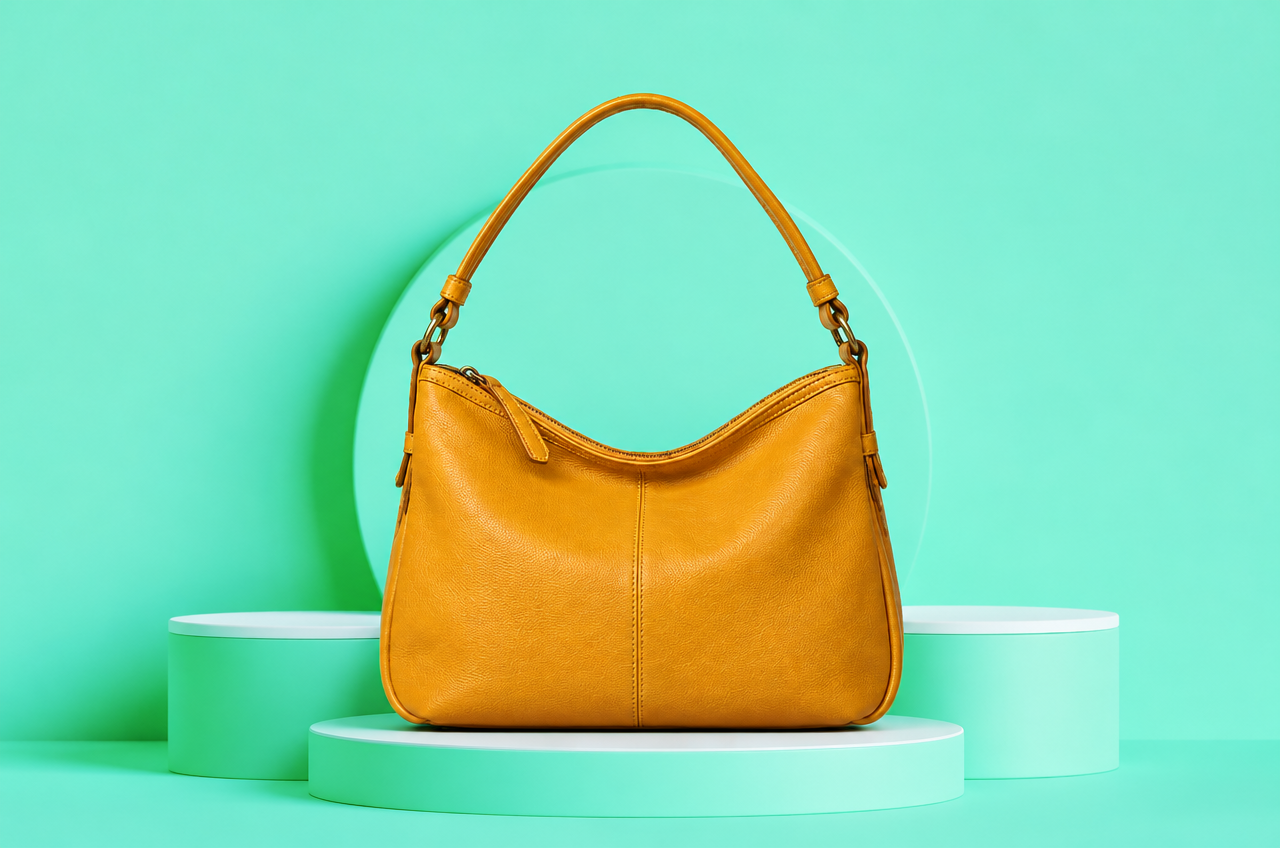
背景照片: IP Creative / Pexels
第 1 步:上传原图
打开「上传图片」,添加商品或人物照片,等待自动抠图。生成前可以修整边缘、调整主体并确定位置。
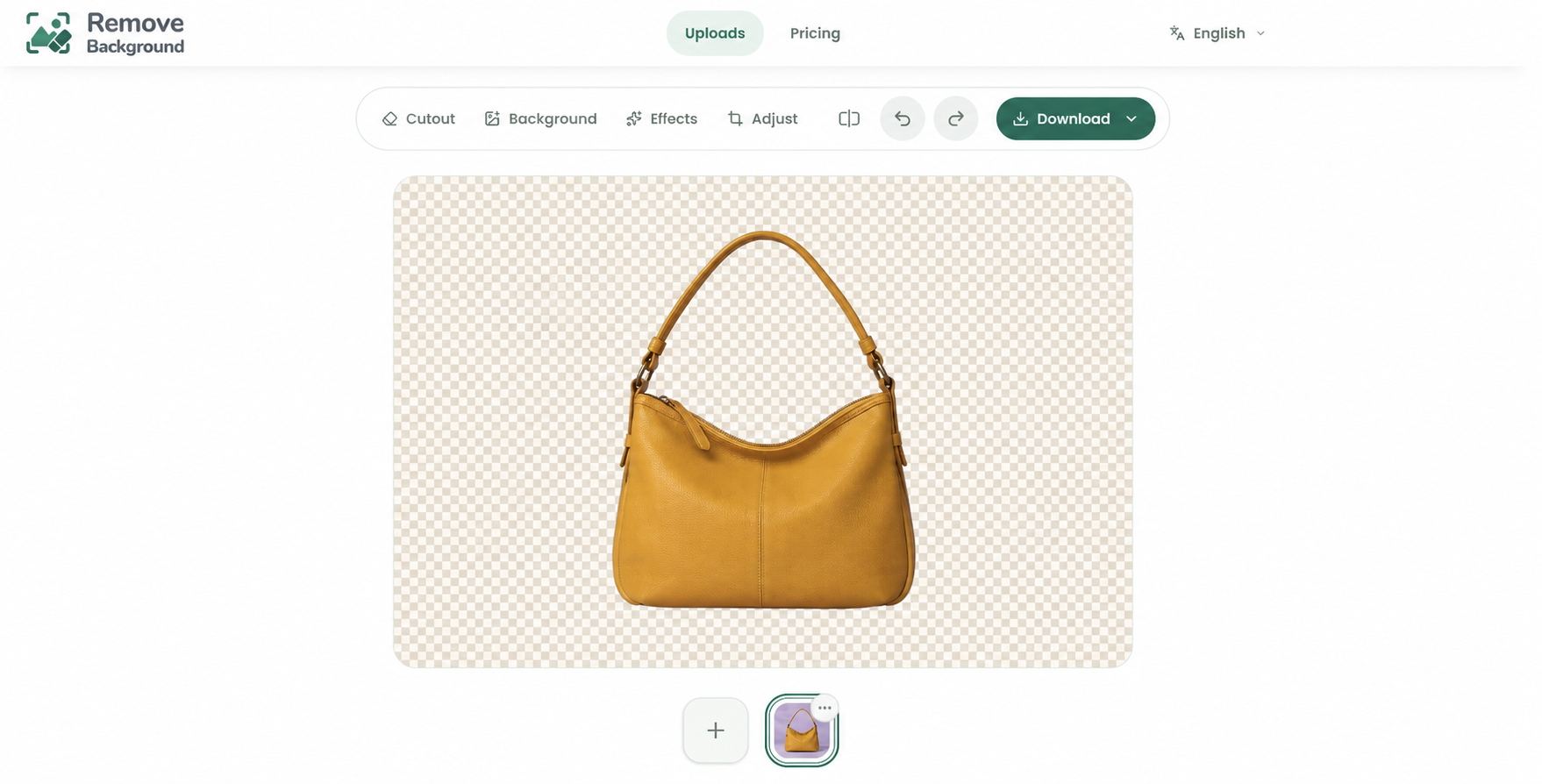
第 2 步:选择照片背景
打开「背景」→「照片」,从图库挑选预设照片。预设、搜索结果及自己上传的照片都支持魔法背景;纯色和图案不显示该按钮。
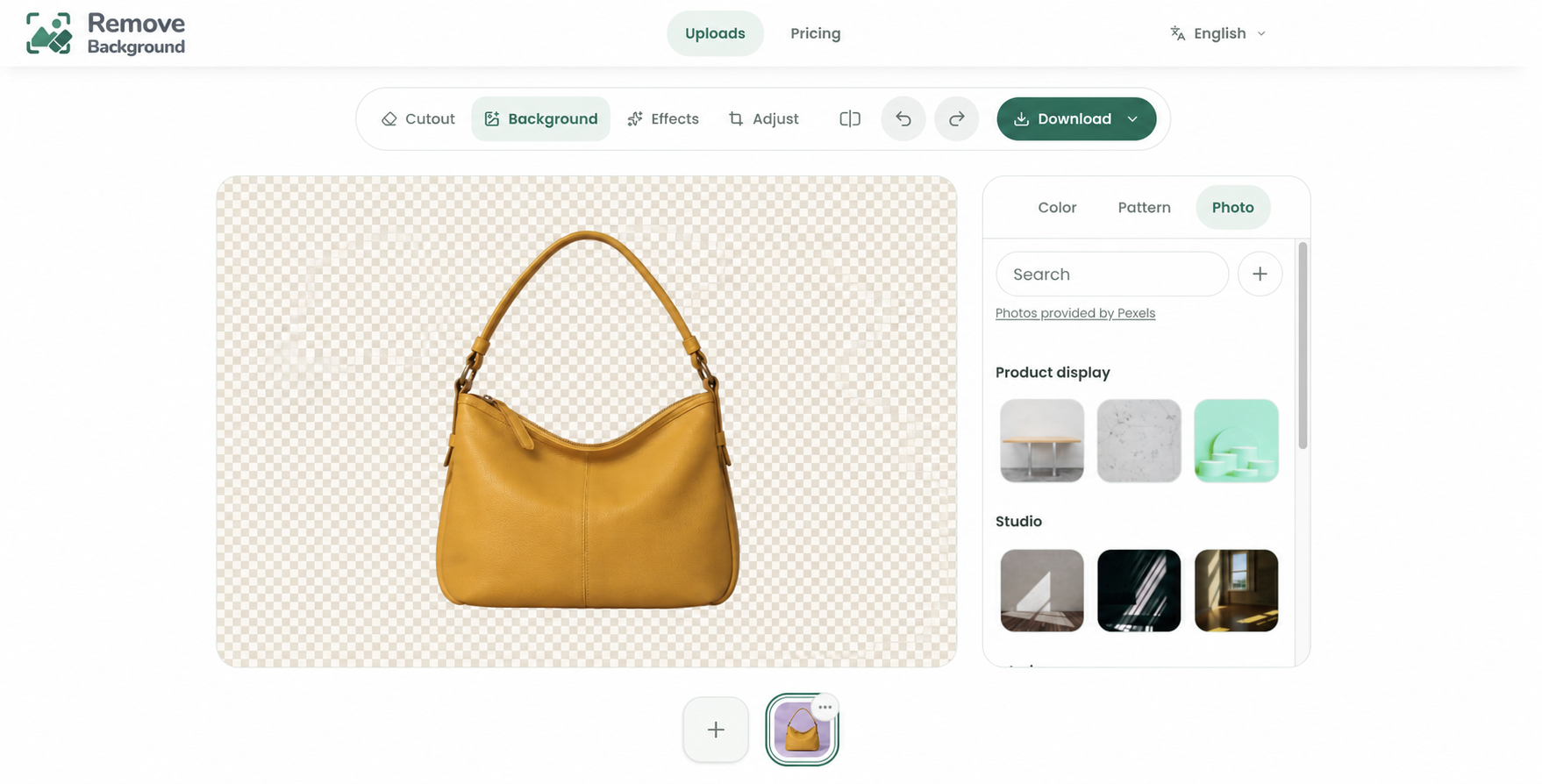
也可以通过「搜索」找更多照片。尽量选择透视和光线与主体相符的场景。
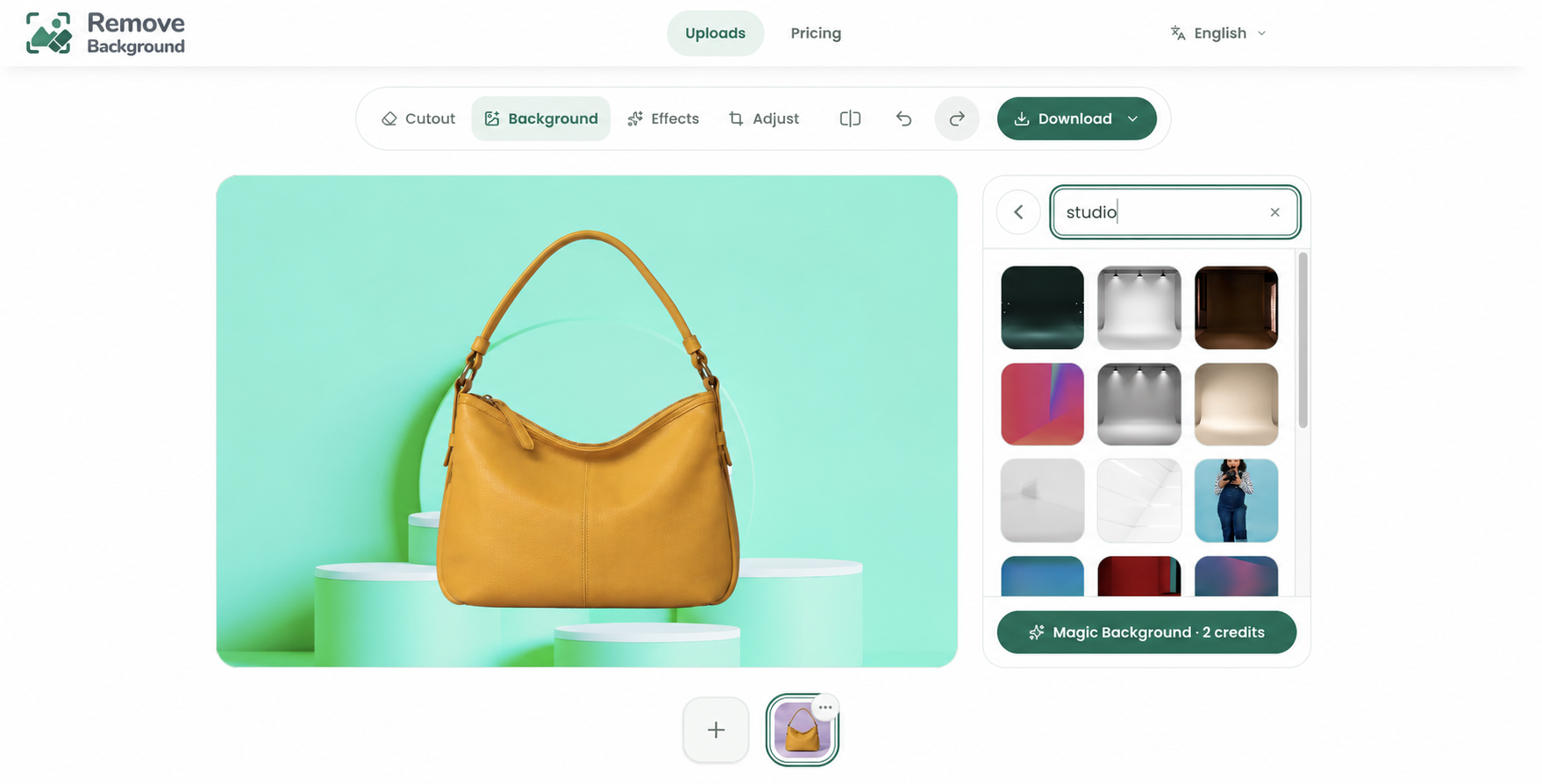
第 3 步:检查合成预览
选中照片后检查画面。此时可移动或缩放主体,完成最后的修饰;提交时的画面会作为此次生成的快照。
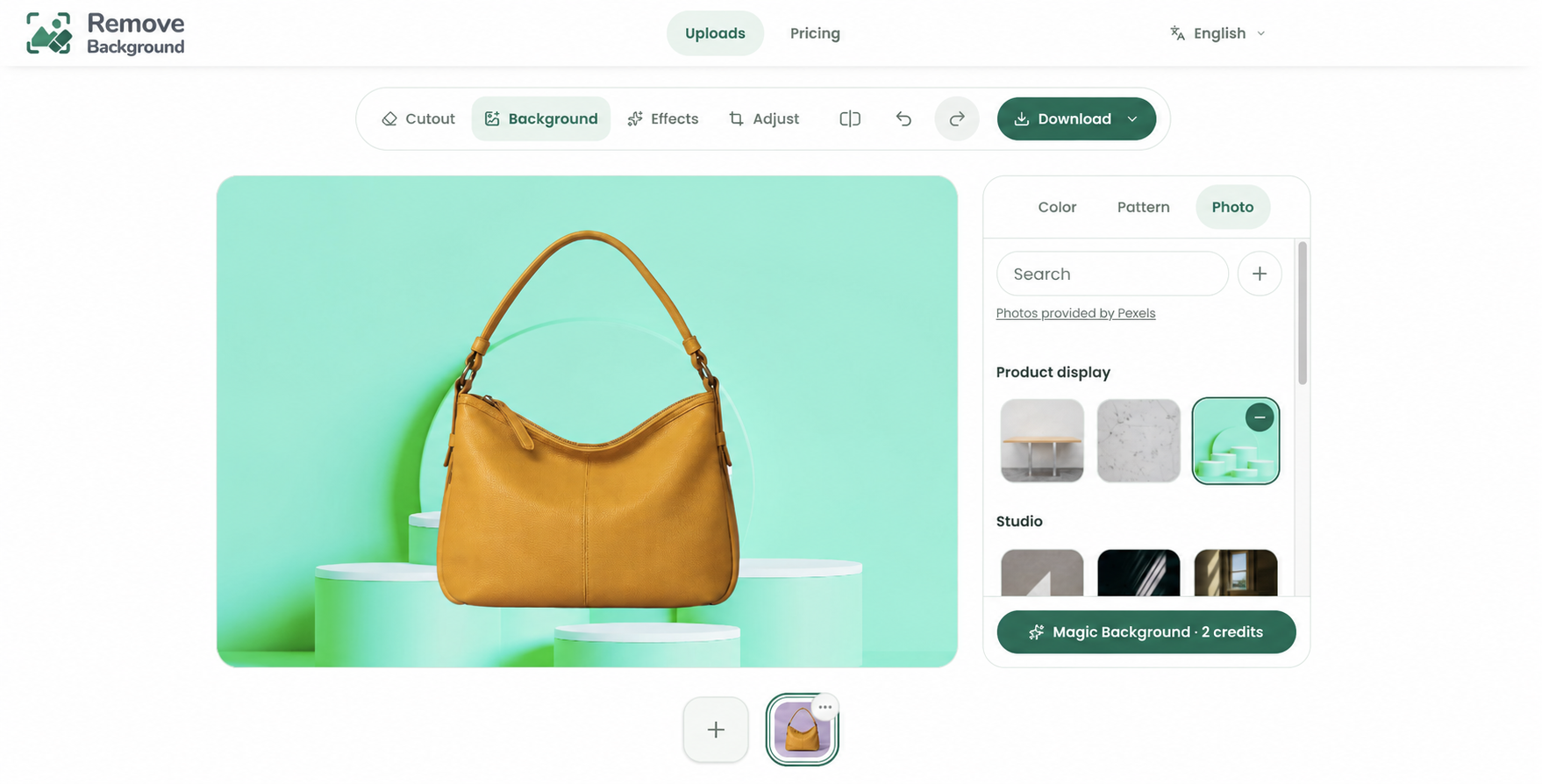
点击搜索框右侧的加号,也可以上传自己的照片作为背景。
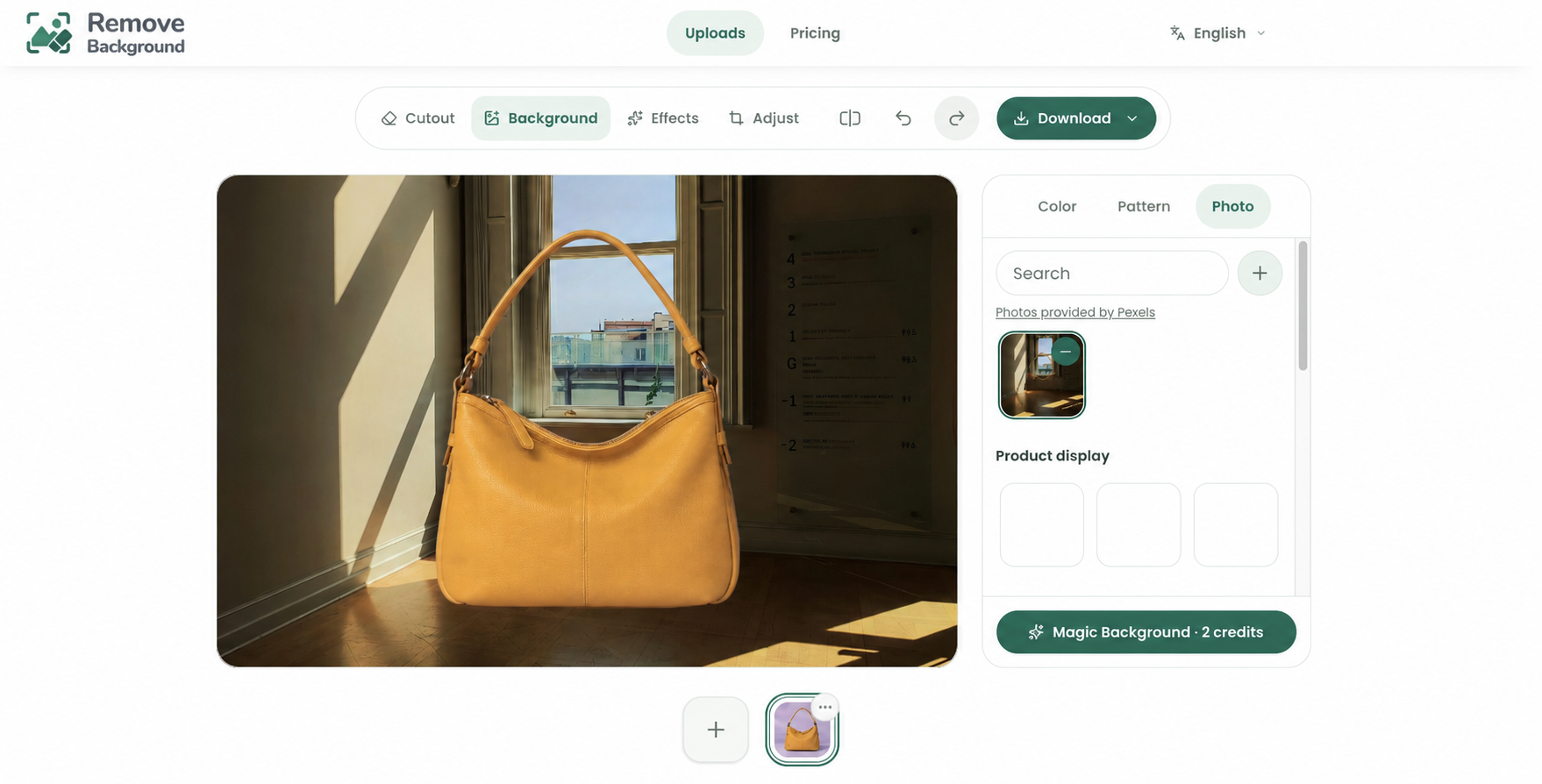
上传自己的照片后会怎样?
这里通过上方的上传入口选择了这张室内照片。左图是提交前的合成预览,右图是同一画面的「完整 AI 渲染」效果;模型可能改变局部细节。
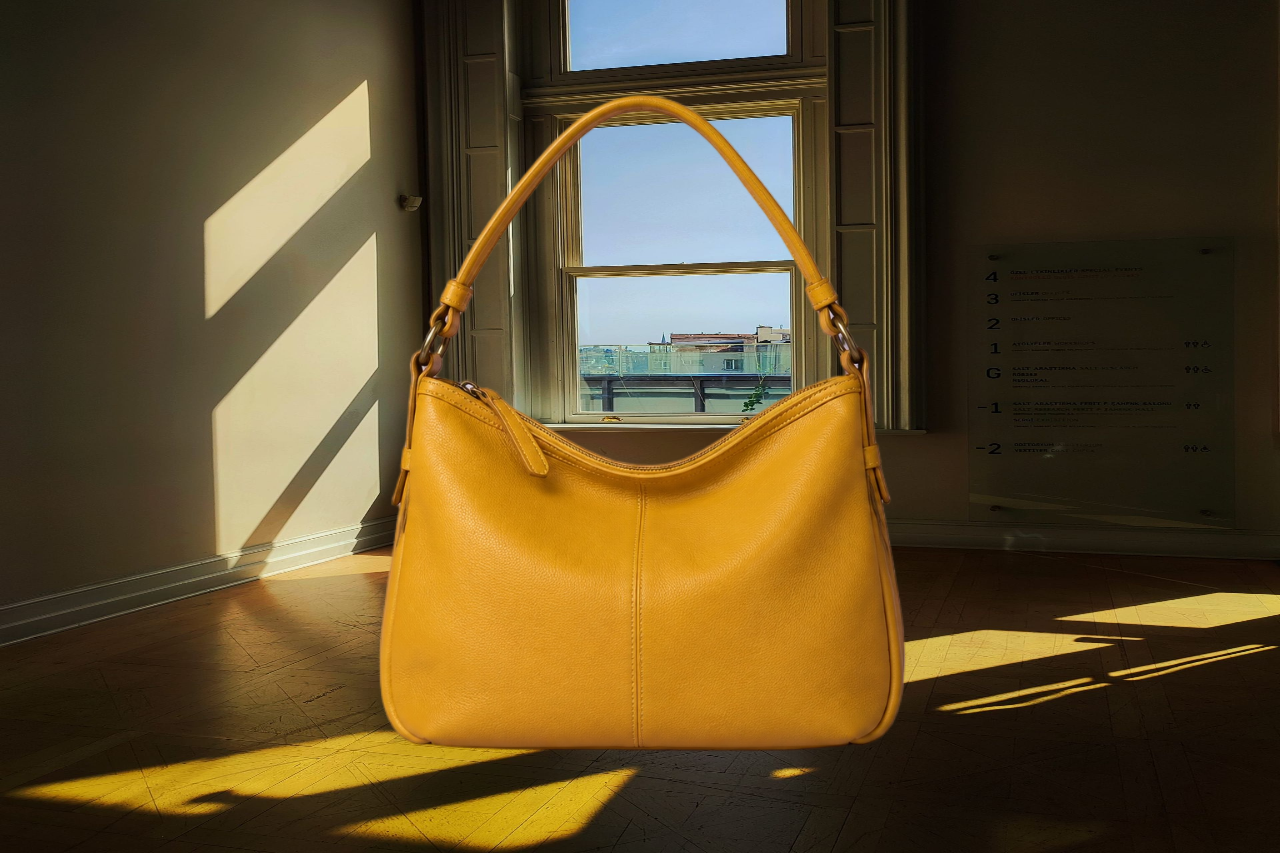
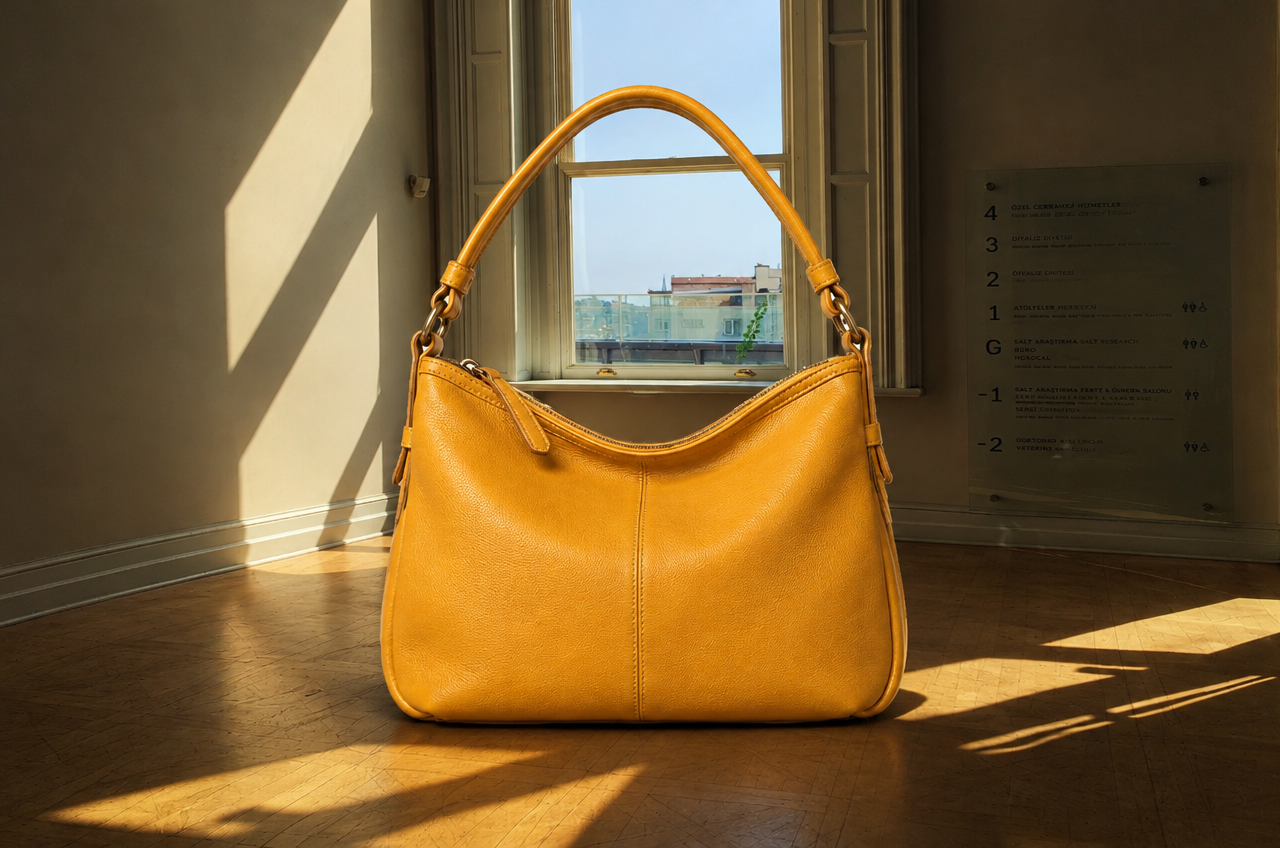
背景照片: Gizem Özkan / Pexels
第 4 步:确认并生成
点击「魔法背景 · 2 积分」。确认弹窗会显示所选背景和费用,确认后开始提交。按钮先显示启动状态,随后任务会继续在 History 中处理。
第 5 步:比较版本、下载及回看
在 History 中打开已完成任务。结果页展示生成时的背景和两个版本;选好版本后下载。返回编辑器不会改变这张成品。
完整 AI 生成
展示完整的 AI 生成图。主体或背景细节可能变化;可点击右上角放大图标仔细查看。
保留原图
保留原主体像素,搭配 AI 生成的周围环境。需要准确保持商品或人物细节时选此版本。
History 入口位于魔法背景按钮旁。前一项仍在处理中时,可以换背景再次生成。History 只保存当前原图在此浏览器里的任务;查看旧成品不会改动当前编辑内容。
使用前了解
- 每次成功生成收取 2 积分;开始处理时预扣,失败会退回。下载成品不再额外收费。
- 成品在完成后 3 小时内可下载;过期后会删除,请及时保存到设备。
- 成品是 PNG,最长边不超过 1280 像素,与普通抠图下载分开。
文中的 5 张操作截图取自实际编辑器;两组前后对比均使用相同的示例抠图、所选照片背景和魔法背景模型的生成结果。实际成品会因主体与背景而异。