
Magic Background 사용 방법
Magic Background는 오려낸 피사체와 사진 배경을 AI로 자연스럽게 합칩니다. 이 그림 가이드는 업로드부터 다운로드까지 안내합니다.
생성하려면 로그인하고 최소 2크레딧이 있어야 합니다. 편집과 배경 선택만으로는 요금이 부과되지 않습니다.
생성 전후 비교
두 이미지는 같은 누끼와 배경 사진을 사용합니다. 오른쪽은 Magic Background 모델의 전체 AI 렌더링 결과이며, AI가 피사체와 배경 세부 요소를 바꿀 수 있습니다.
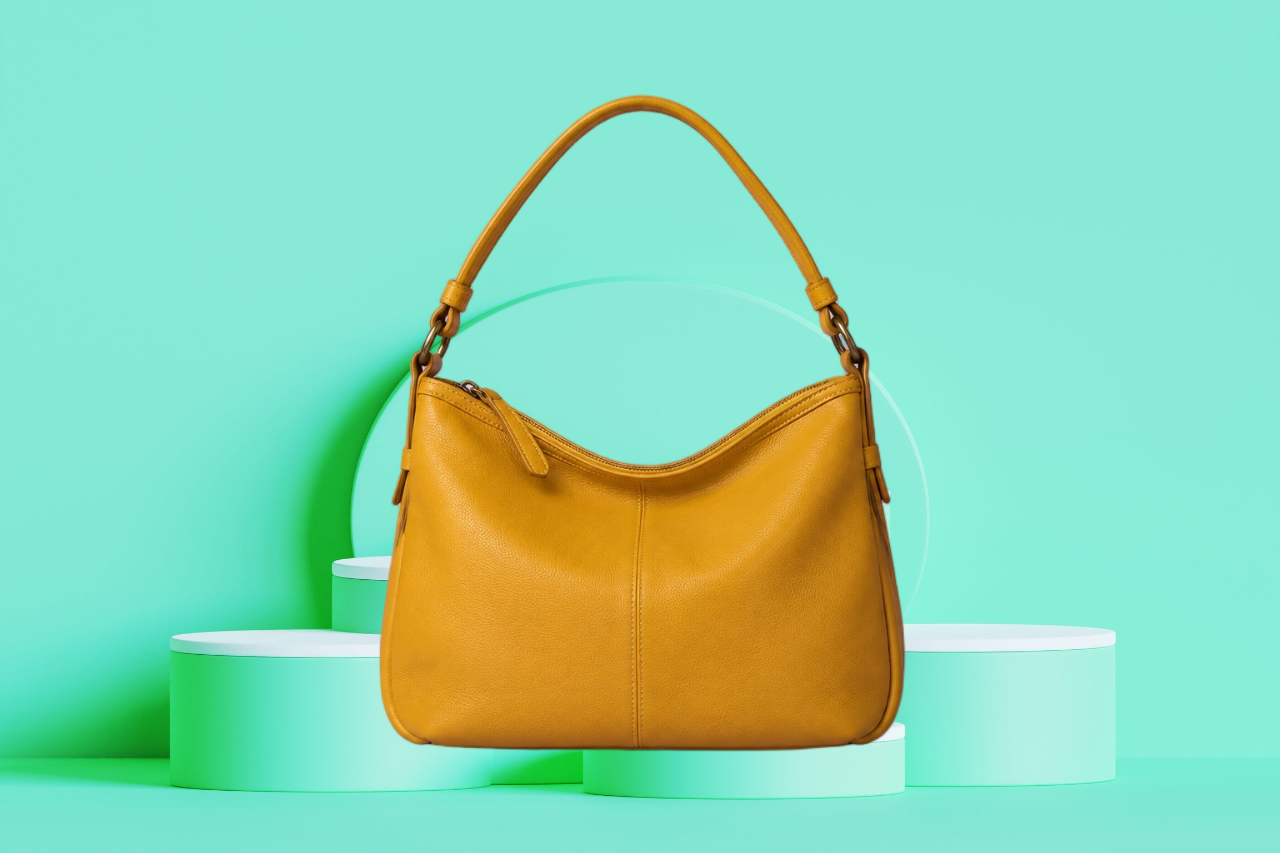
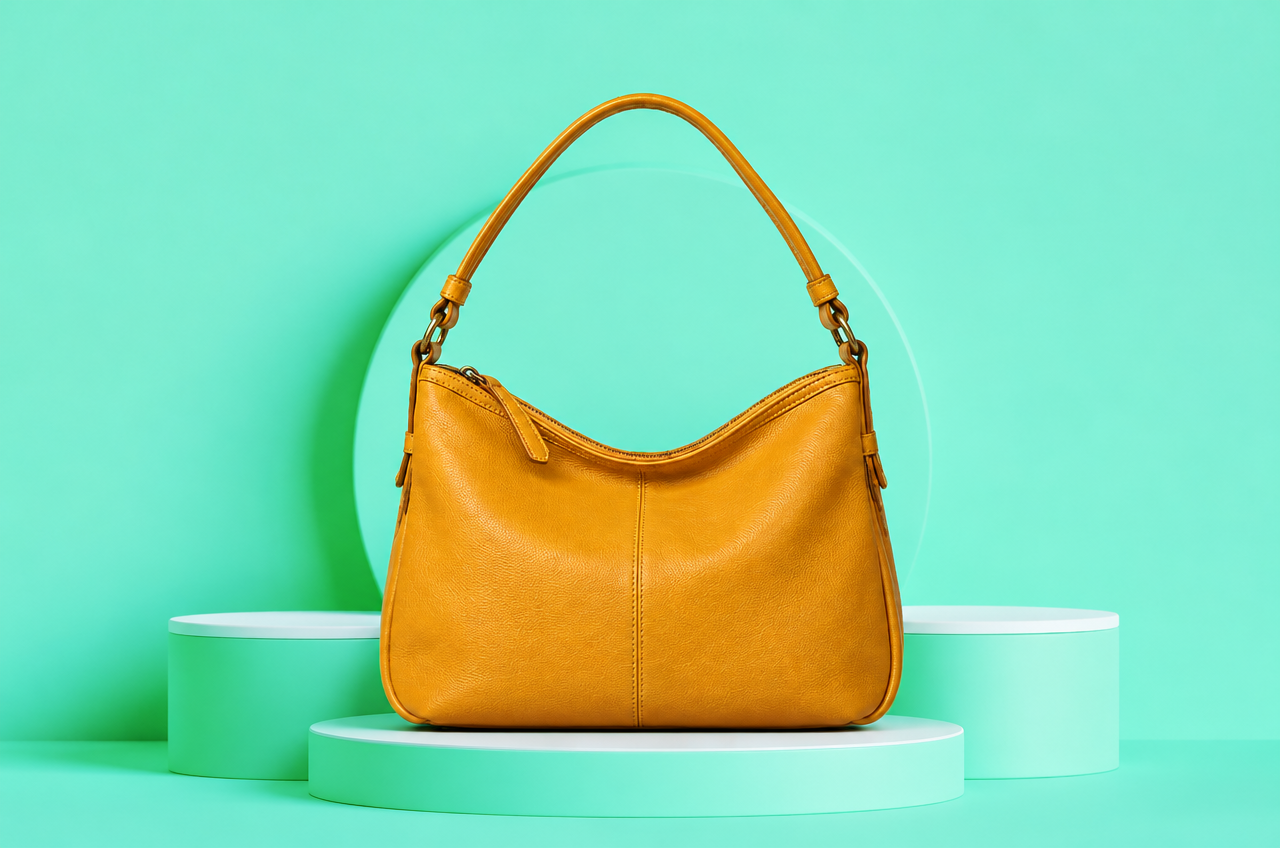
배경 사진: IP Creative / Pexels
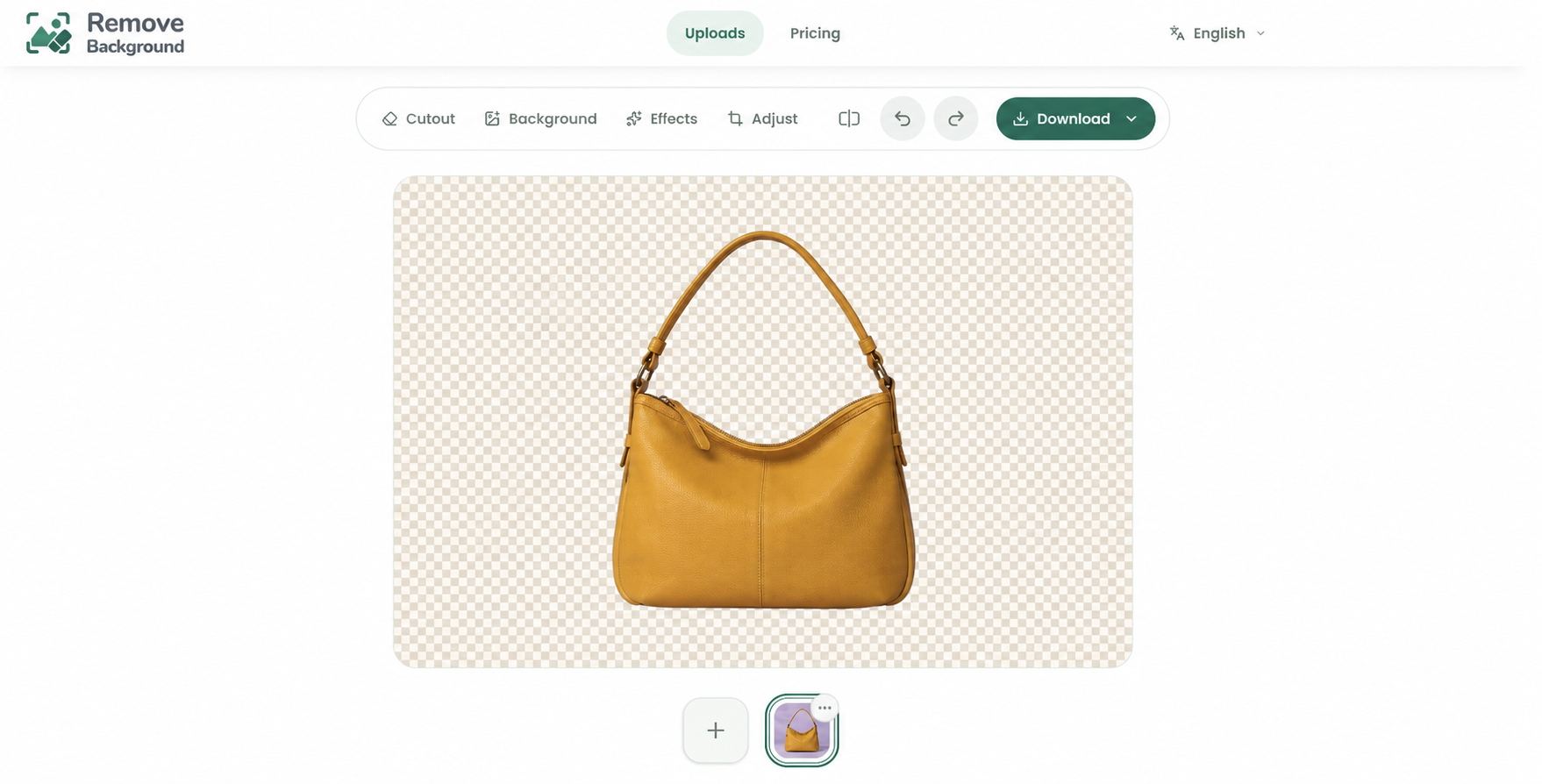
1. 이미지 업로드
업로드 화면에서 사진을 추가하고 배경 제거가 끝날 때까지 기다리세요. 생성 전에 가장자리, 크기, 위치를 조정할 수 있습니다.
2. 사진 배경 선택
배경에서 사진을 엽니다. 기본 사진, 검색 결과 또는 직접 올린 사진을 쓸 수 있습니다. 단색과 패턴에는 이 버튼이 표시되지 않습니다.
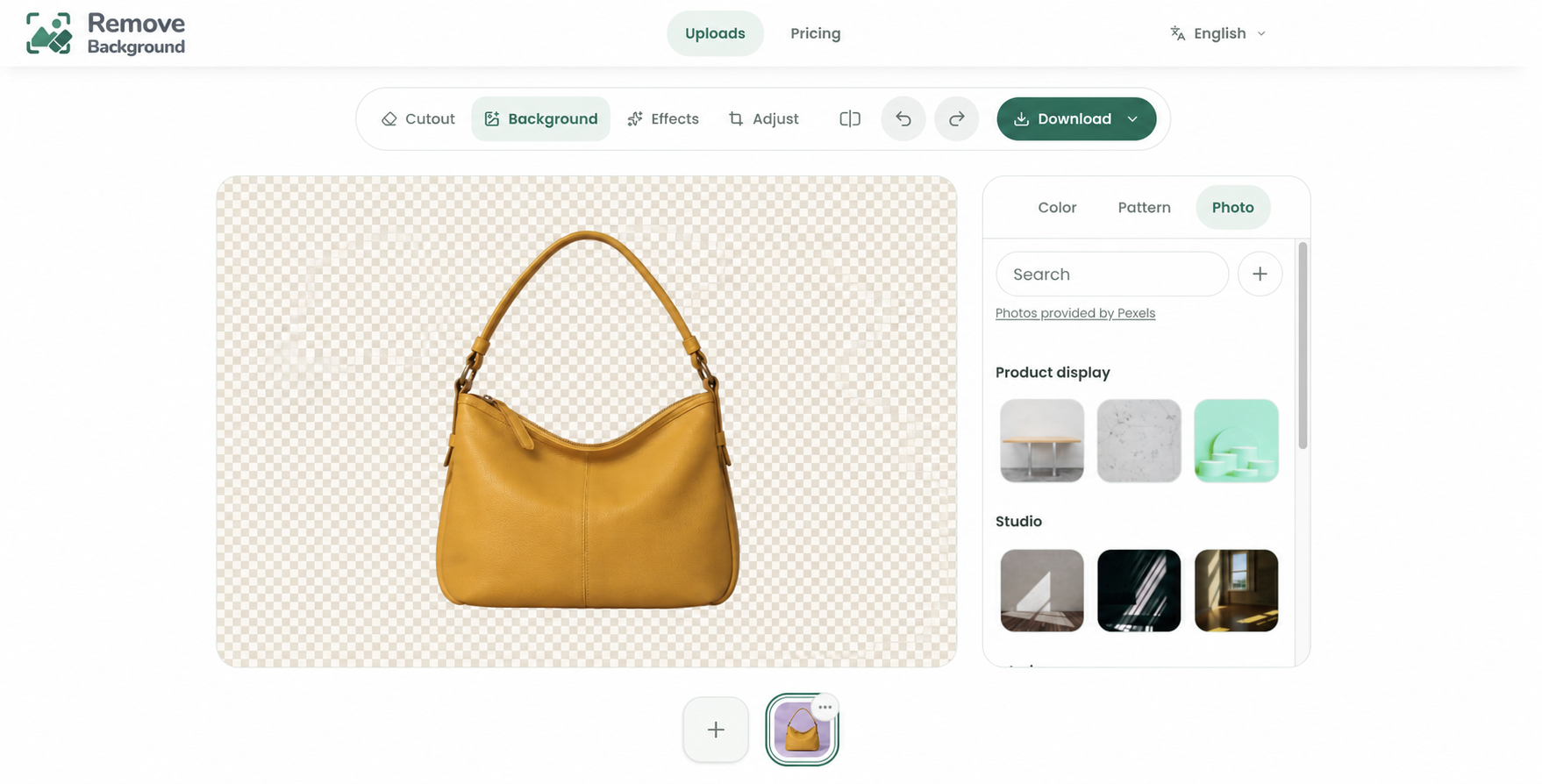
검색으로 사진을 더 찾을 수도 있습니다. 피사체의 원근감과 조명에 맞는 장면을 선택하세요.
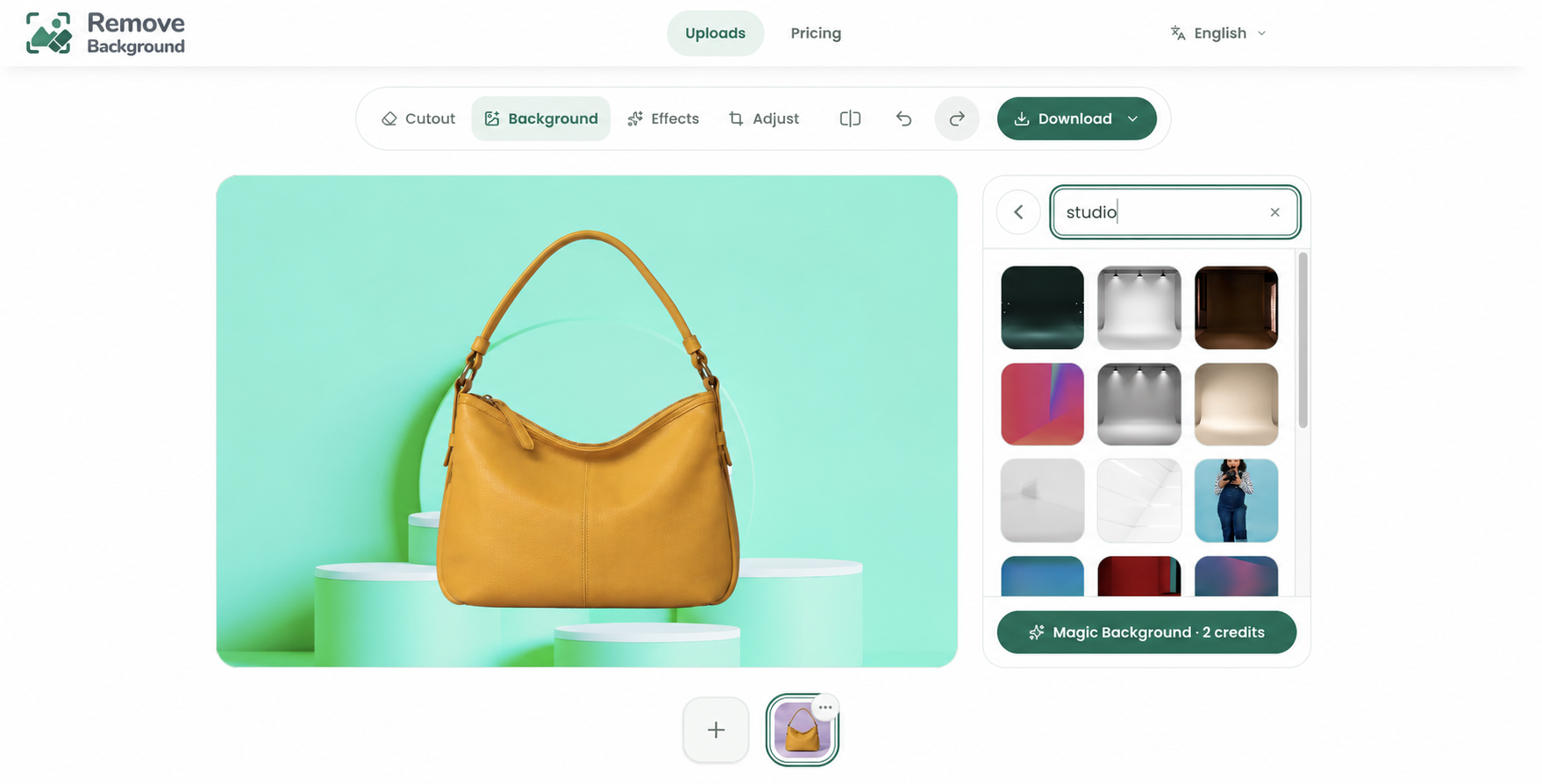
3. 합성 상태 확인
사진을 선택하고 미리보기를 확인하세요. 지금 피사체의 위치와 크기를 조정하세요. 제출 시점의 상태가 저장됩니다.
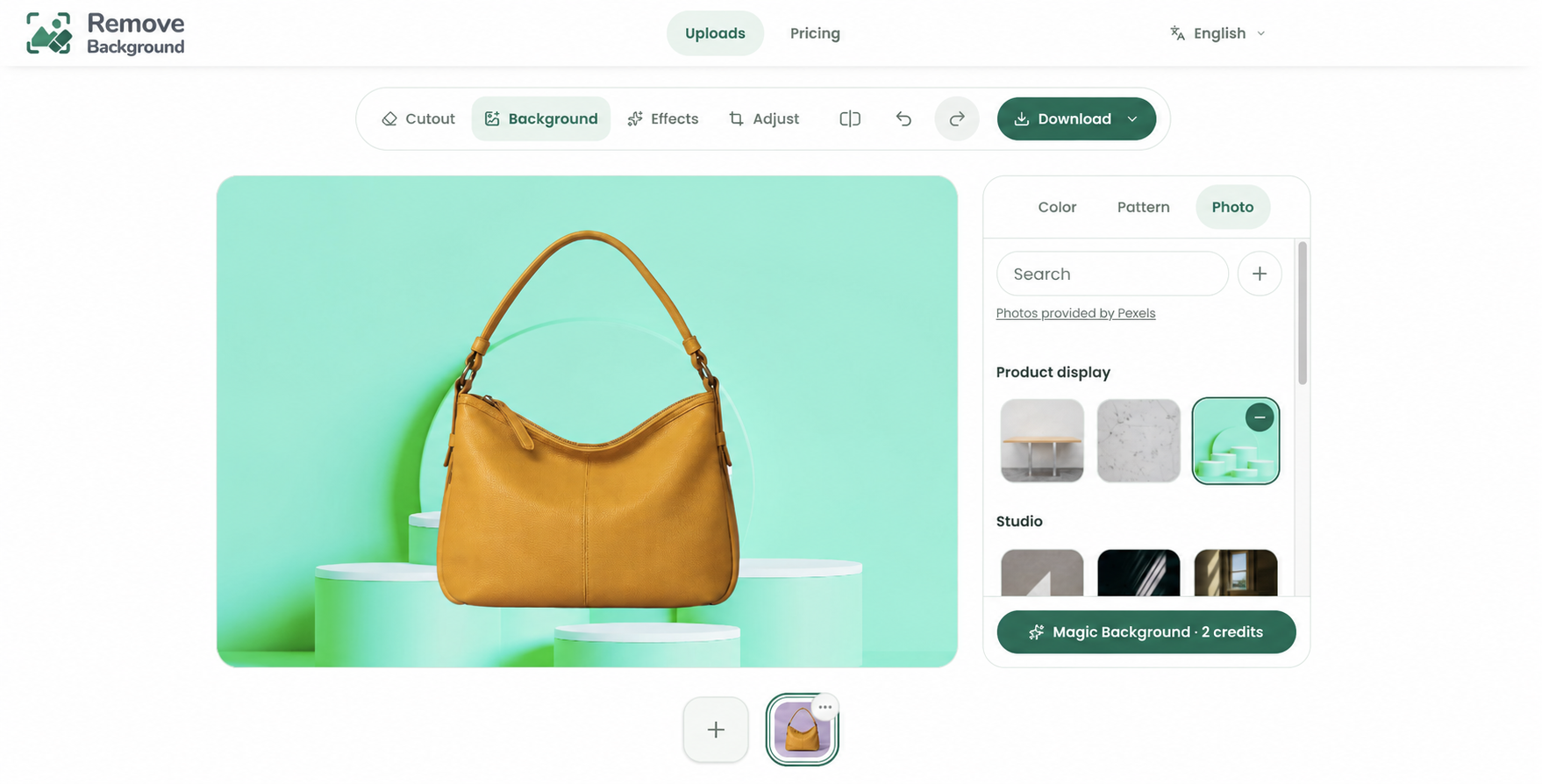
검색 옆 + 버튼으로 내 사진을 업로드할 수도 있습니다.
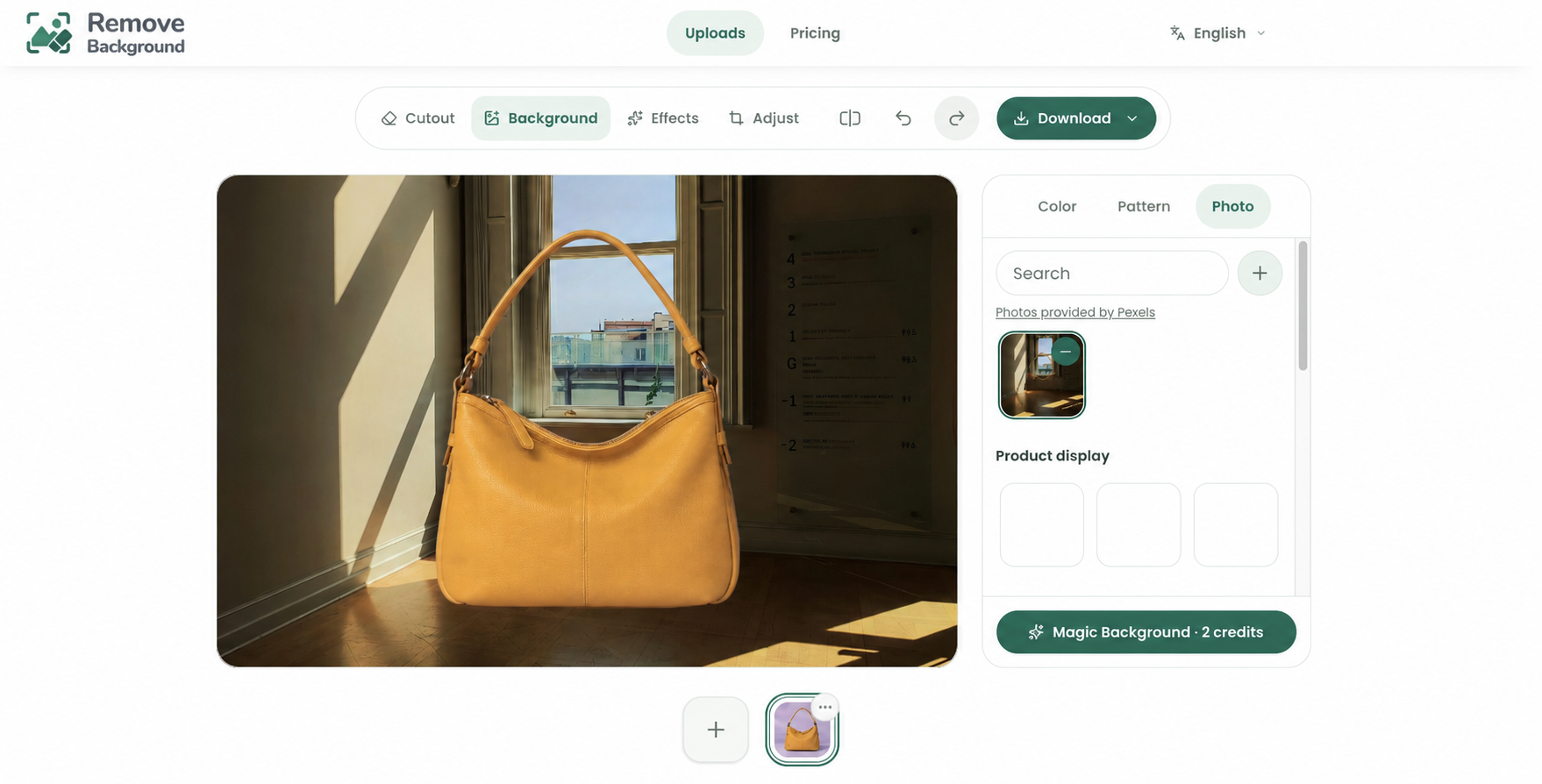
업로드한 사진의 결과
위의 업로드 버튼으로 실내 사진을 선택했습니다. 제출 전 미리보기와 전체 AI 렌더링을 비교해 보세요. 일부 세부 요소는 달라질 수 있습니다.
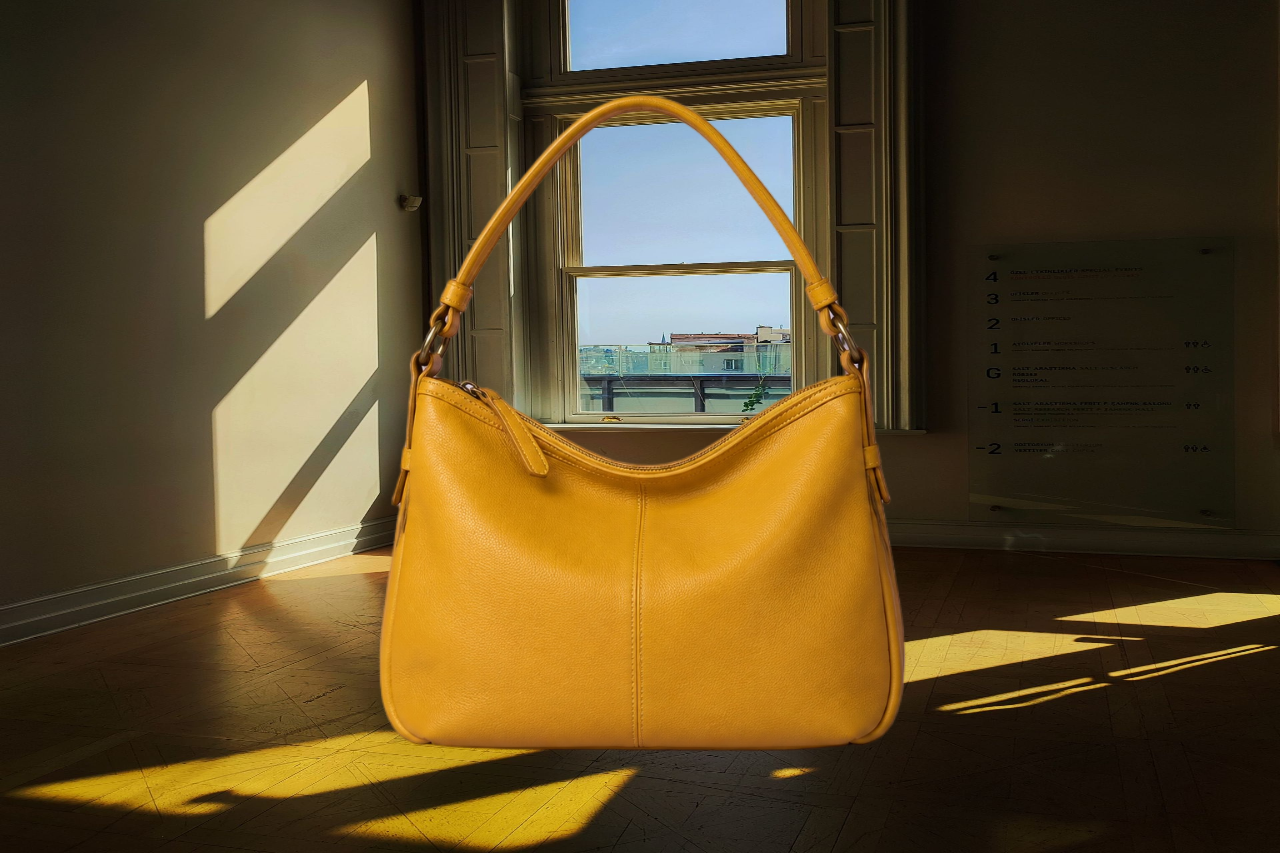
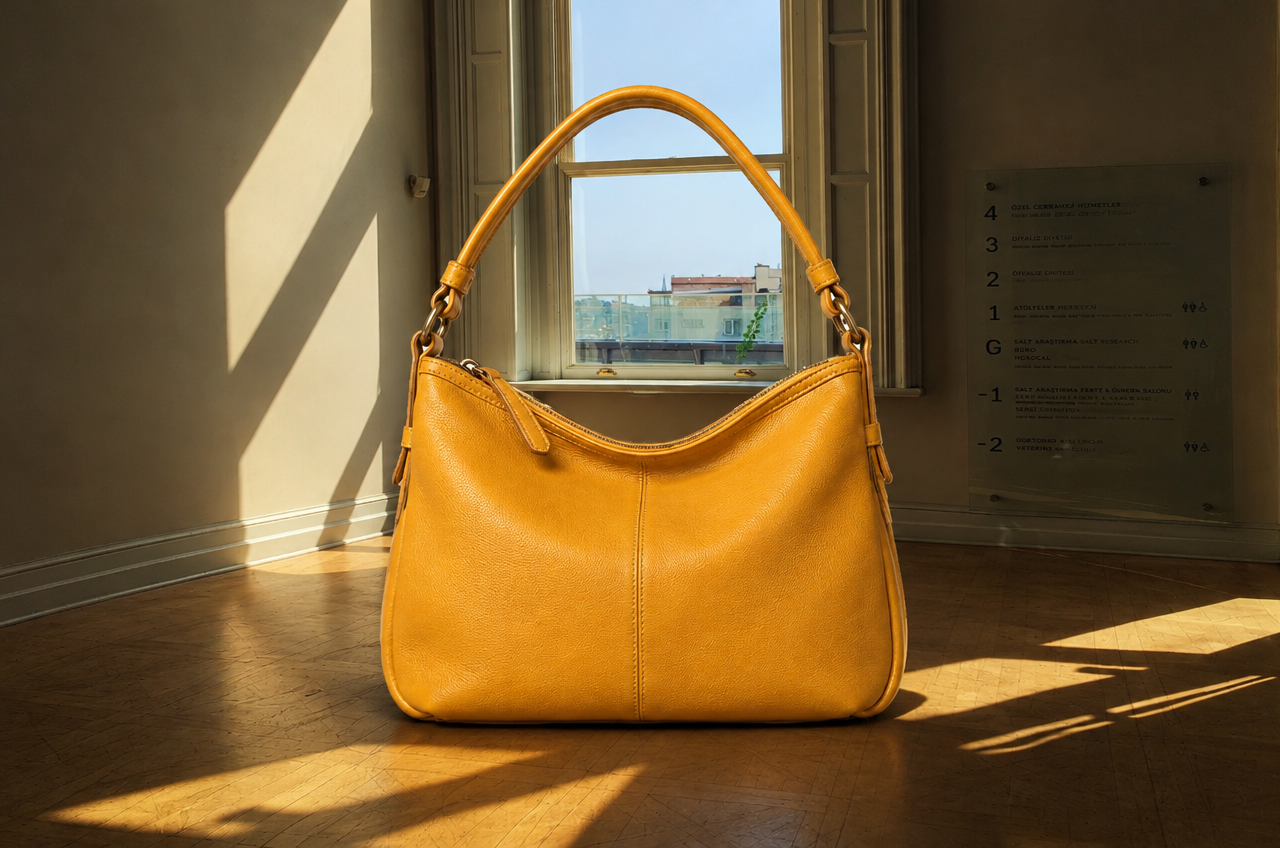
배경 사진: Gizem Özkan / Pexels
4. 확인하고 생성
Magic Background · 2크레딧을 클릭하세요. 확인 창에서 배경과 비용을 확인한 뒤 시작합니다. 이후 작업은 기록에서 계속 처리됩니다.
5. 비교하고 다운로드
기록에서 완료된 작업을 여세요. 두 버전 중 하나를 선택해 다운로드하세요. 편집기로 돌아가도 결과는 바뀌지 않습니다.
전체 AI 결과
AI가 생성한 전체 이미지를 보여줍니다. 세부 요소가 달라질 수 있으므로 확대 아이콘으로 확인하세요.
원본 유지
원본 피사체 픽셀을 유지하면서 AI가 생성한 주변 환경을 사용합니다. 제품 세부 정보가 중요할 때 선택하세요.
기록은 Magic Background 버튼 옆에 있습니다. 이전 작업이 처리 중이어도 배경을 바꿔 새 작업을 시작할 수 있습니다. 예전 결과를 열어도 현재 편집 내용은 그대로입니다.
알아두세요
- 성공한 생성마다 2크레딧이 듭니다. 시작할 때 예약되고 실패하면 반환됩니다. 다운로드에는 추가 비용이 없습니다.
- 완료 후 3시간 안에 결과를 다운로드하세요. 기간이 지나면 삭제됩니다.
- 출력 PNG의 긴 변은 최대 1280픽셀이며 일반 누끼 다운로드와 별도입니다.
다섯 장의 조작 스크린샷은 생성 전 실제 편집기입니다. 두 전후 비교에는 같은 누끼, 선택한 사진 배경, Magic Background 모델 결과를 사용했습니다. 실제 결과는 달라질 수 있습니다.