
Magic Background の使い方
Magic Background は、切り抜いた被写体と写真の背景を AI で自然になじませます。この画像付きガイドではアップロードからダウンロードまで説明します。
生成するにはログインと 2 クレジット以上が必要です。編集や背景の選択だけでは課金されません。
生成前後の比較
同じ切り抜きと背景写真を使用しています。右は Magic Background のモデルによる「Full AI render」の例です。AI は被写体や背景の細部を変更する場合があります。
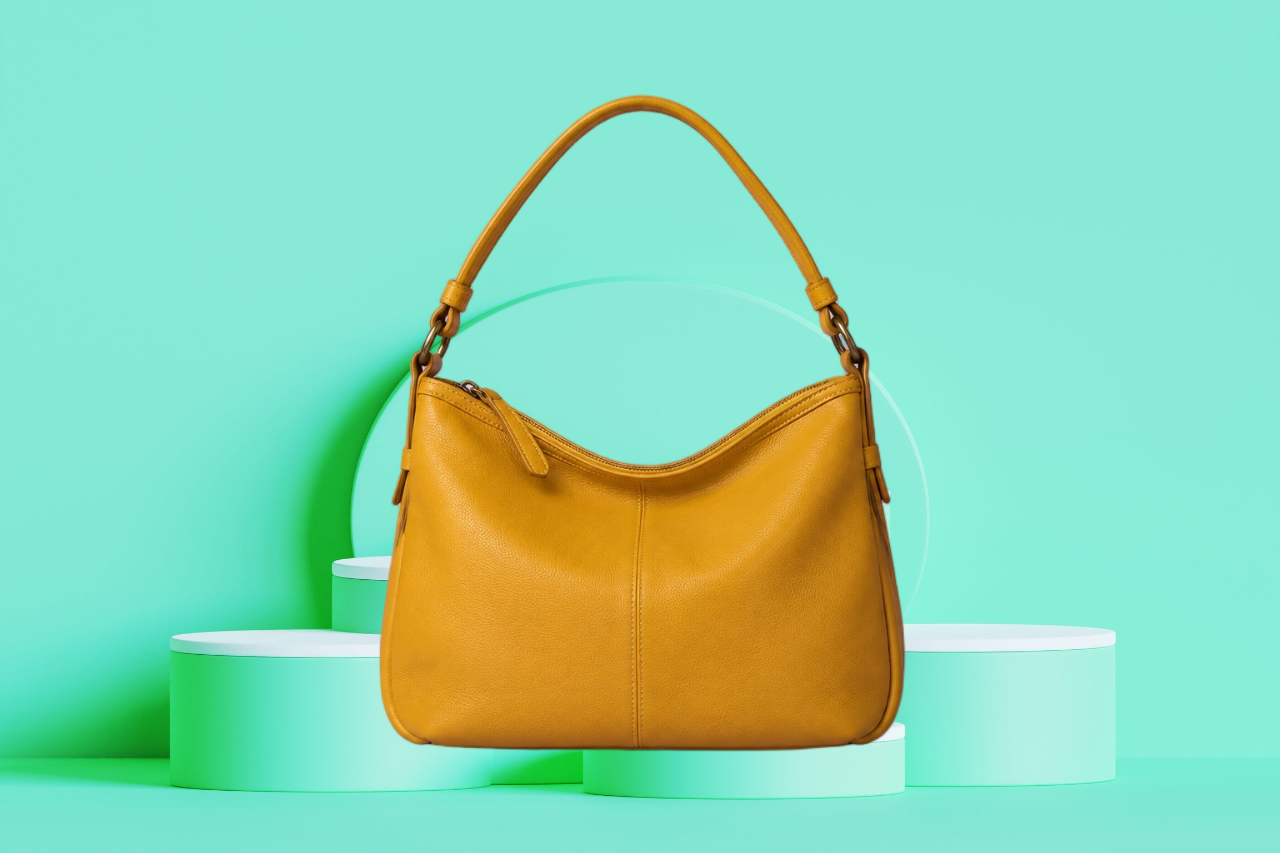
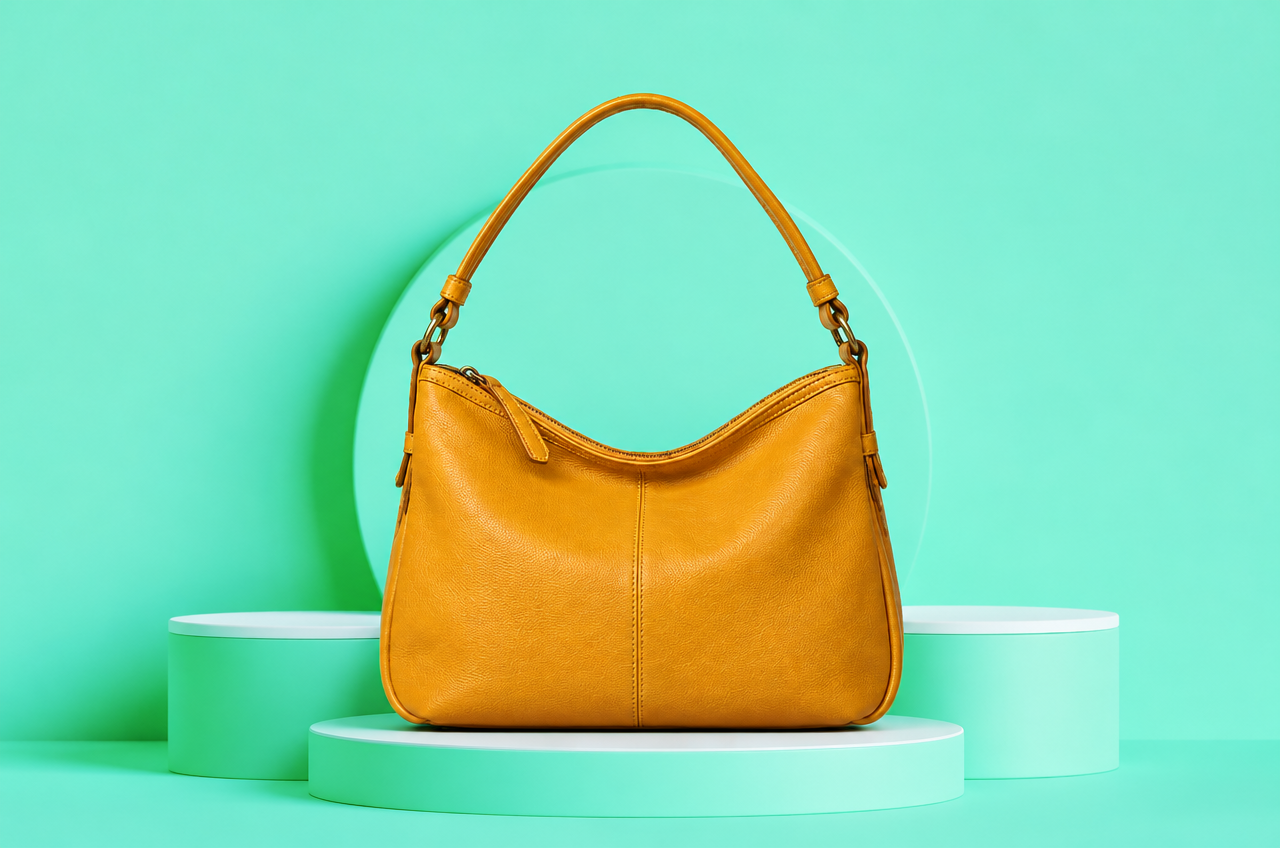
背景写真: IP Creative / Pexels
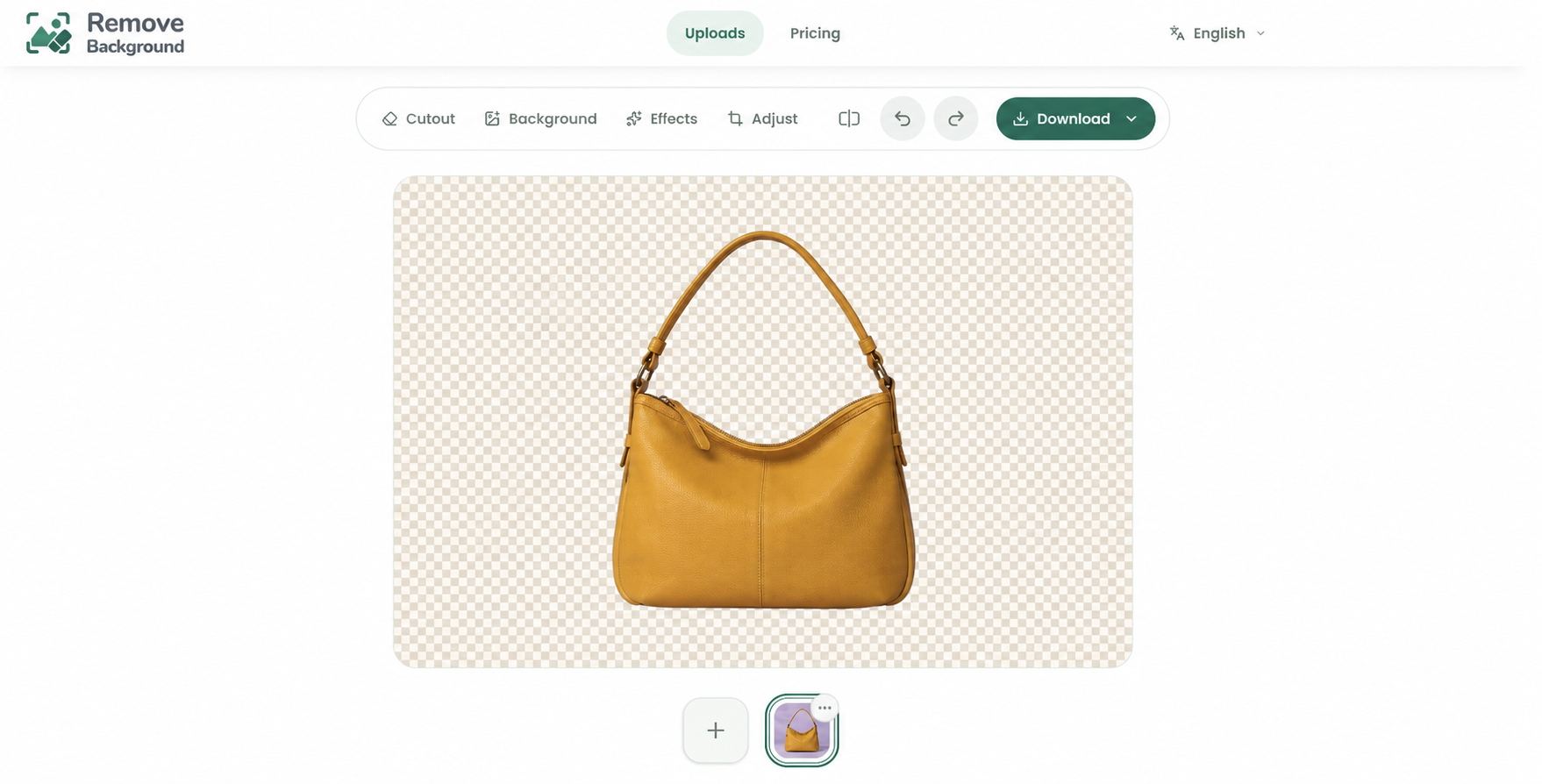
1. 画像をアップロード
アップロード画面で写真を追加し、背景除去を待ちます。生成前に輪郭、被写体の大きさ、位置を調整できます。
2. 写真の背景を選ぶ
「背景」から「写真」を開きます。プリセット、検索結果、アップロードした写真を使えます。単色とパターンではボタンは表示されません。
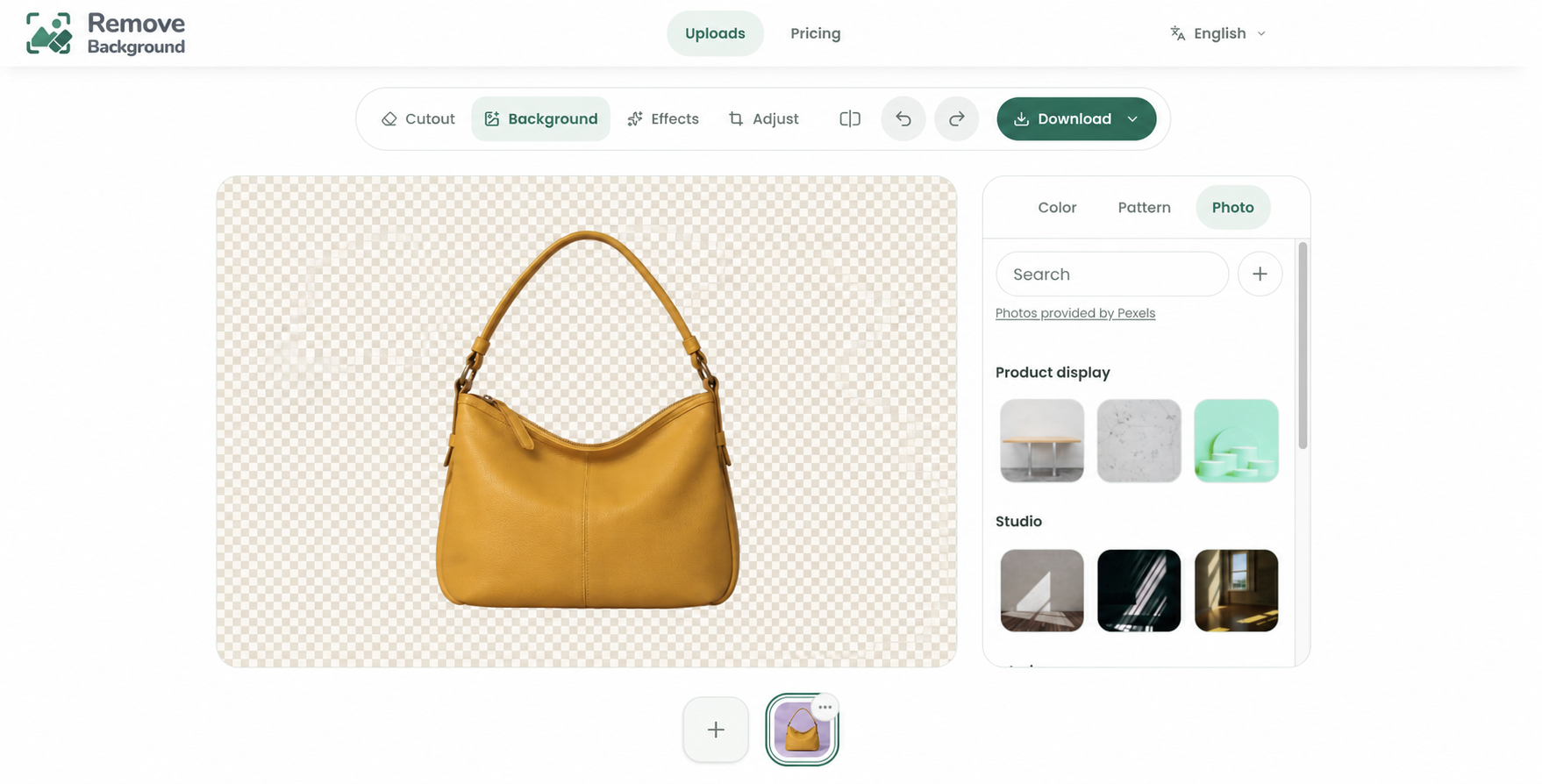
検索から写真を探すこともできます。被写体に合う遠近感と光のシーンを選んでください。
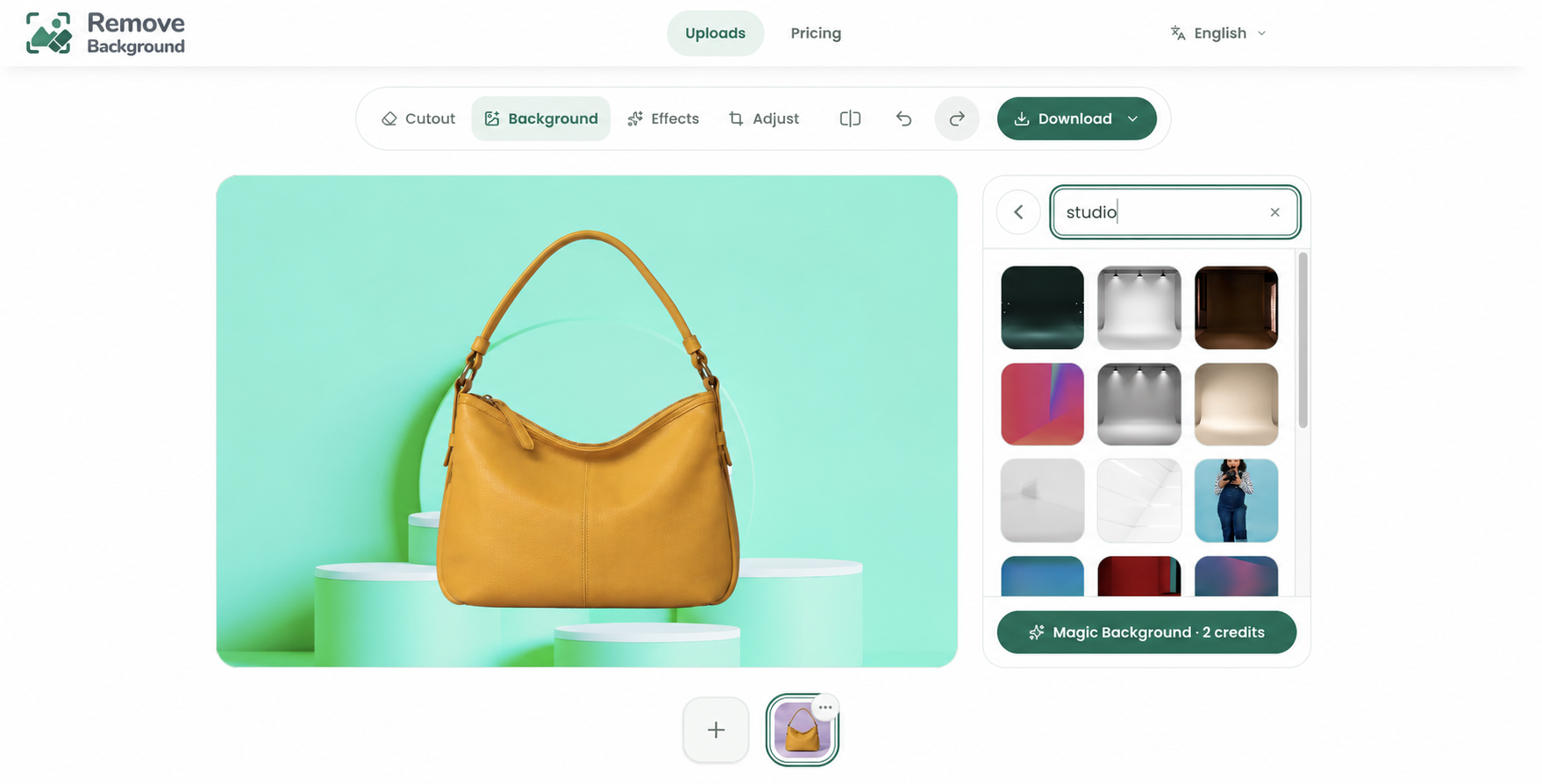
3. 合成を確認
写真を選んでプレビューを確認します。被写体の位置や大きさを調整してください。送信時の状態が保存されます。
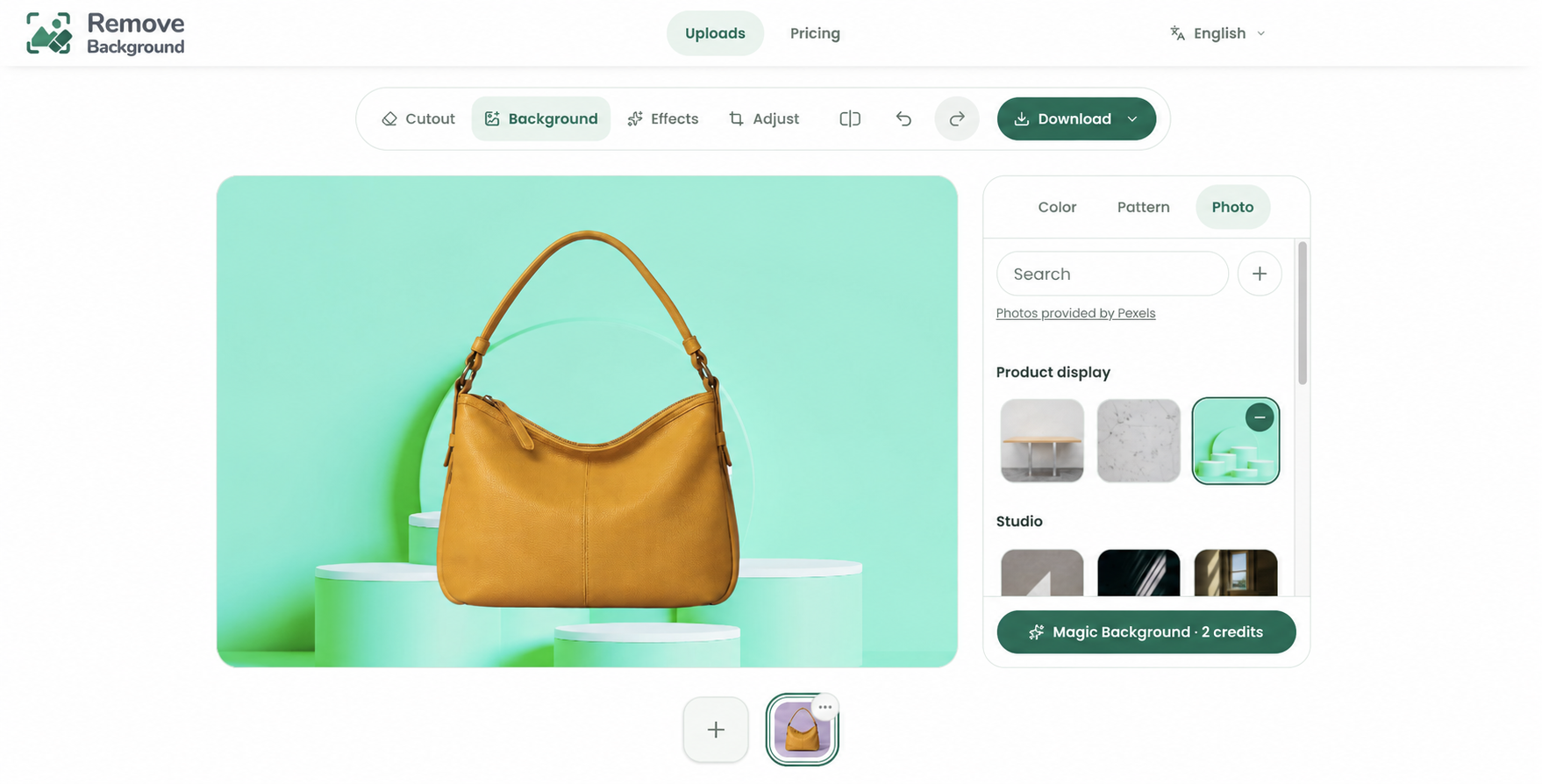
検索欄の横の + から自分の写真もアップロードできます。
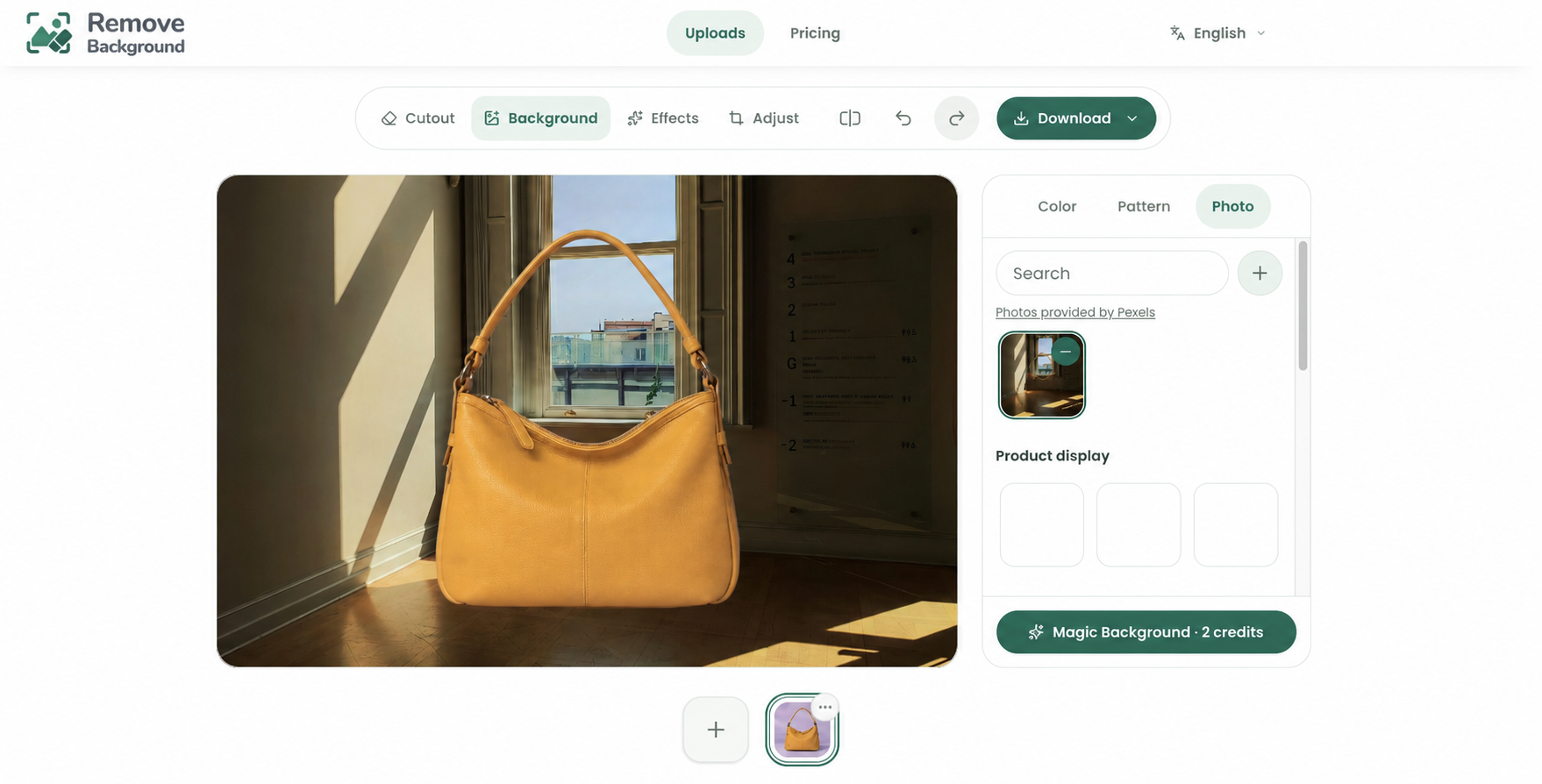
アップロードした写真の効果
上のアップロードボタンから室内の写真を選びました。送信前のプレビューと AI による全体描画を比較できます。細部が変わる場合があります。
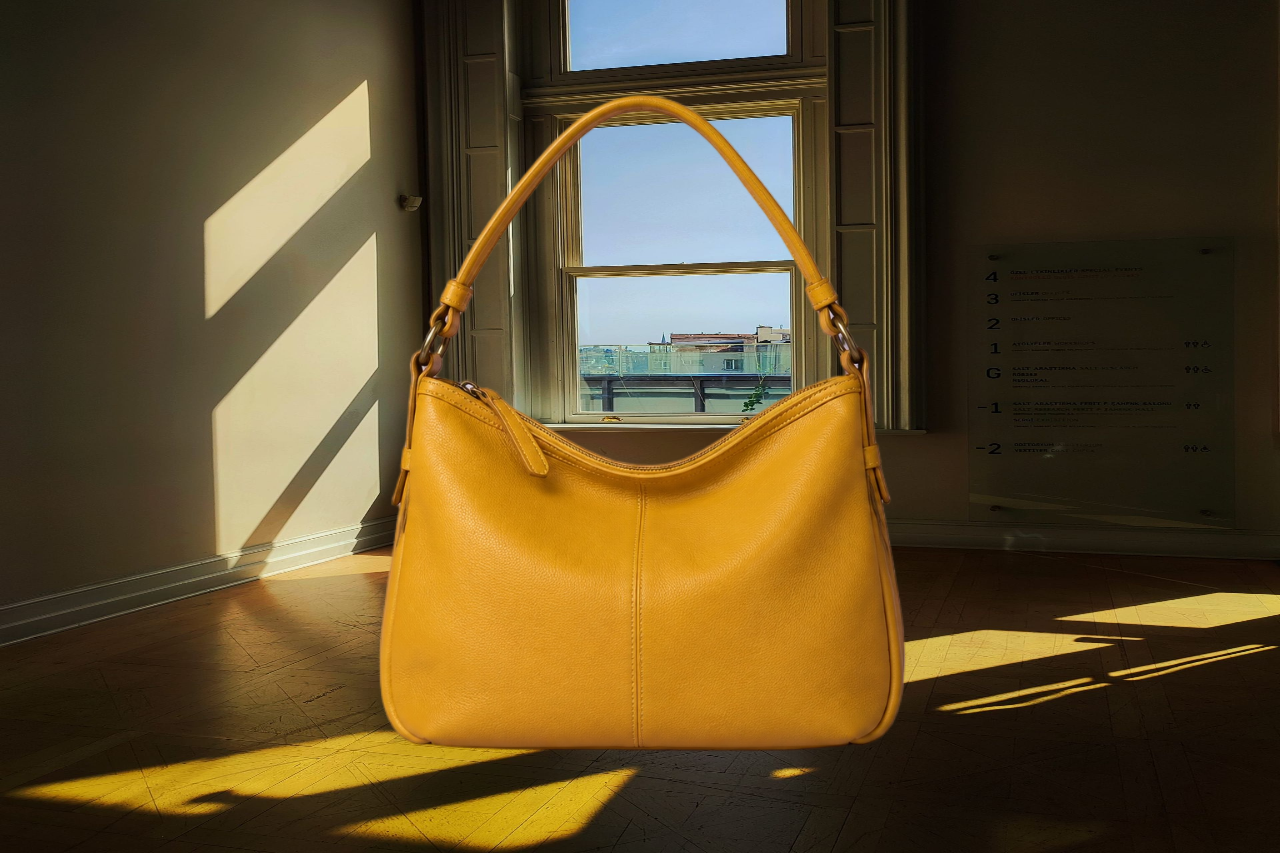
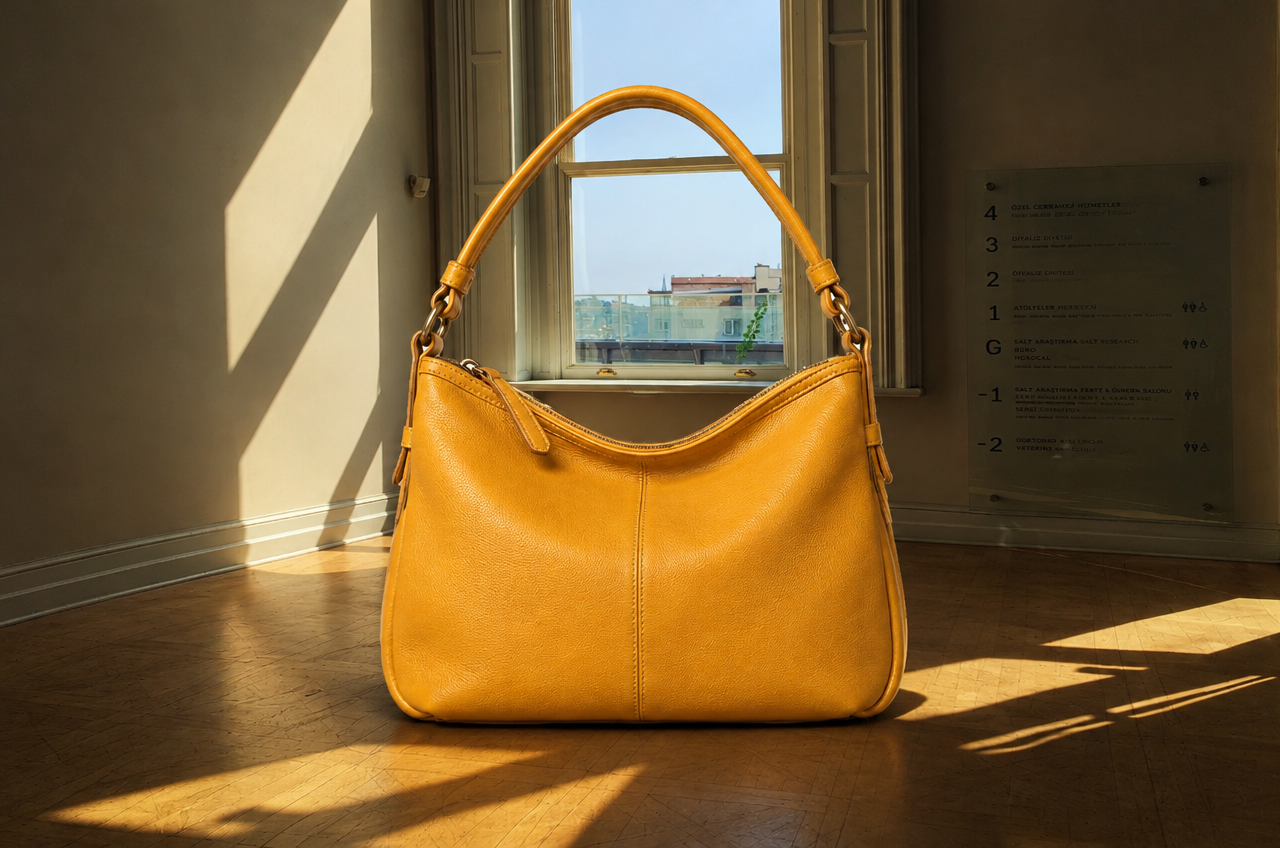
背景写真: Gizem Özkan / Pexels
4. 確認して生成
Magic Background · 2 クレジットを押します。確認画面で背景と料金を確認して開始します。その後は履歴で進行状況を確認できます。
5. 比較してダウンロード
履歴から完了した画像を開きます。2 つの版を切り替えてダウンロードできます。エディターに戻っても結果は変わりません。
完全 AI 生成
AI が生成した画像全体を表示します。細部が変わる場合があるため、拡大アイコンで確認してください。
元画像を保持
元の被写体のピクセルを保ち、AI 生成の周囲と組み合わせます。商品の細部などを正確に残したい場合に選びます。
履歴は Magic Background ボタンの横にあります。処理中でも別の背景で次の生成を始められます。過去の結果を開いても現在の編集は変わりません。
知っておきたいこと
- 成功した生成は 2 クレジットです。開始時に確保し、失敗した場合は返却します。ダウンロードに追加料金はかかりません。
- 完了から 3 時間以内にダウンロードしてください。期限後は削除されます。
- 出力 PNG の長辺は最大 1280 ピクセルで、通常の切り抜きとは別にダウンロードします。
5 枚の操作画像は生成前の実際のエディターです。2 組の比較には同じ切り抜き、選択した写真背景、Magic Background モデルの生成結果を使用しています。結果は画像によって異なります。