
Cara menggunakan Magic Background
Magic Background memadukan subjek yang sudah dipotong dengan latar foto menggunakan AI. Panduan bergambar ini mencakup proses hingga unduhan.
Masuk dan siapkan minimal 2 kredit sebelum membuat hasil. Mengedit dan memilih latar tidak memulai proses berbayar.
Lihat sebelum dan sesudah
Kedua gambar memakai potongan dan foto yang sama. Gambar kanan dibuat dengan model Magic Background dalam mode render AI penuh; AI dapat mengubah detail.
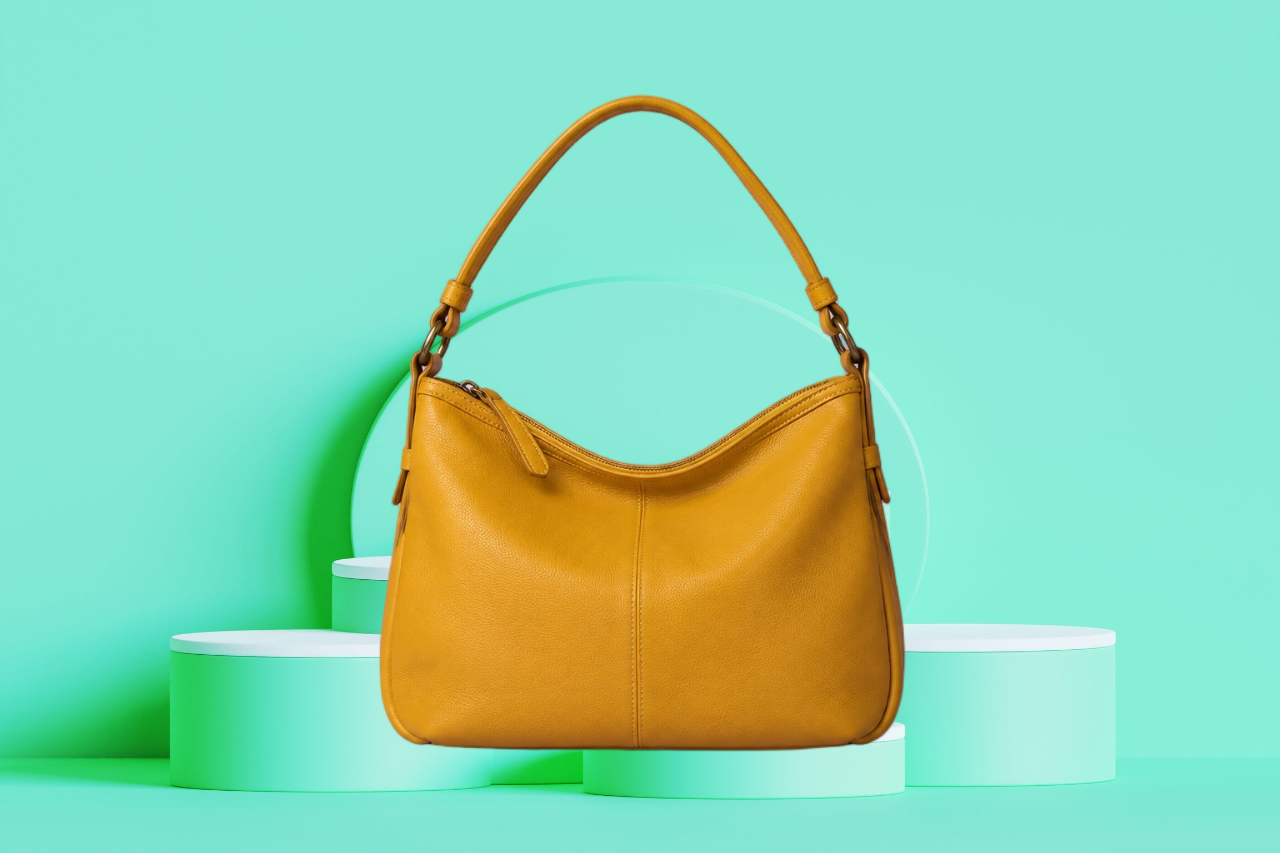
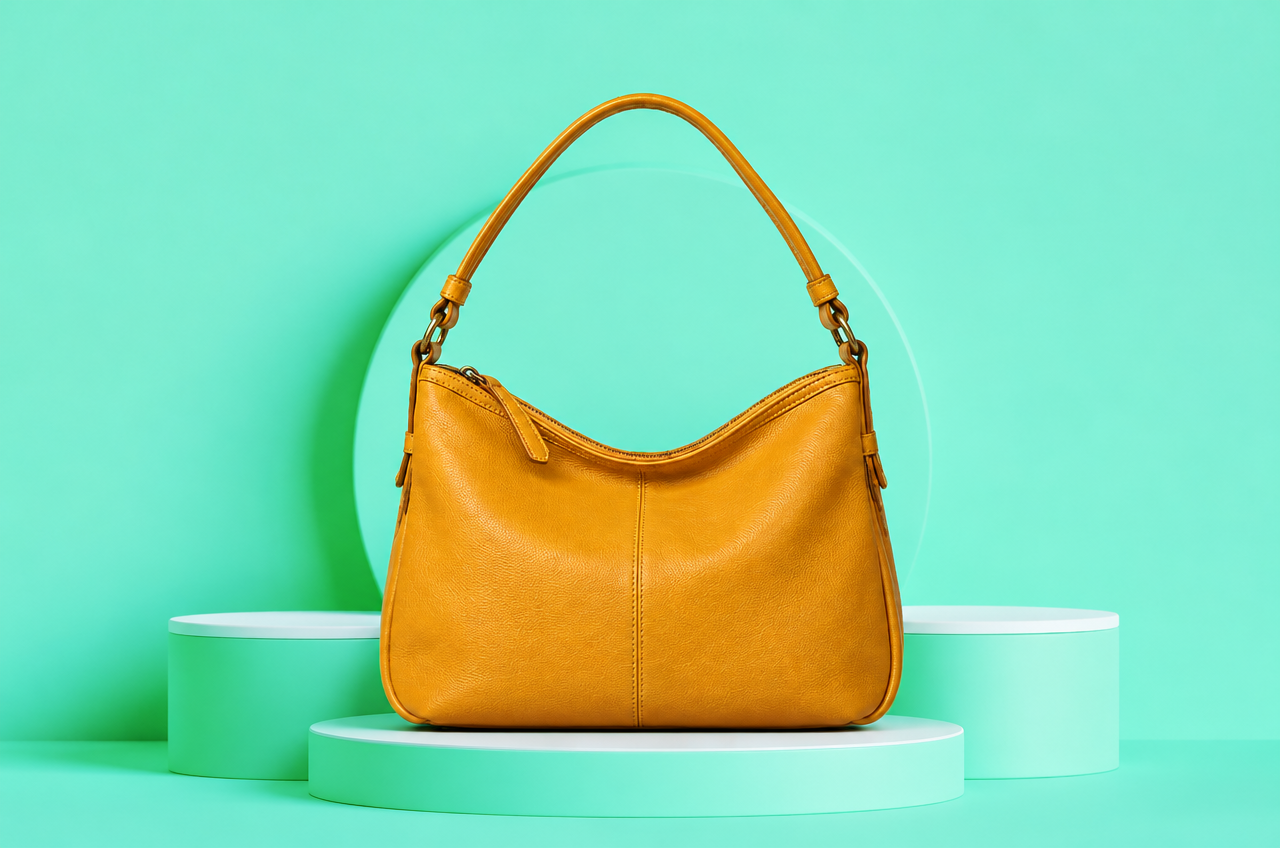
Foto latar: IP Creative / Pexels
1. Unggah gambar
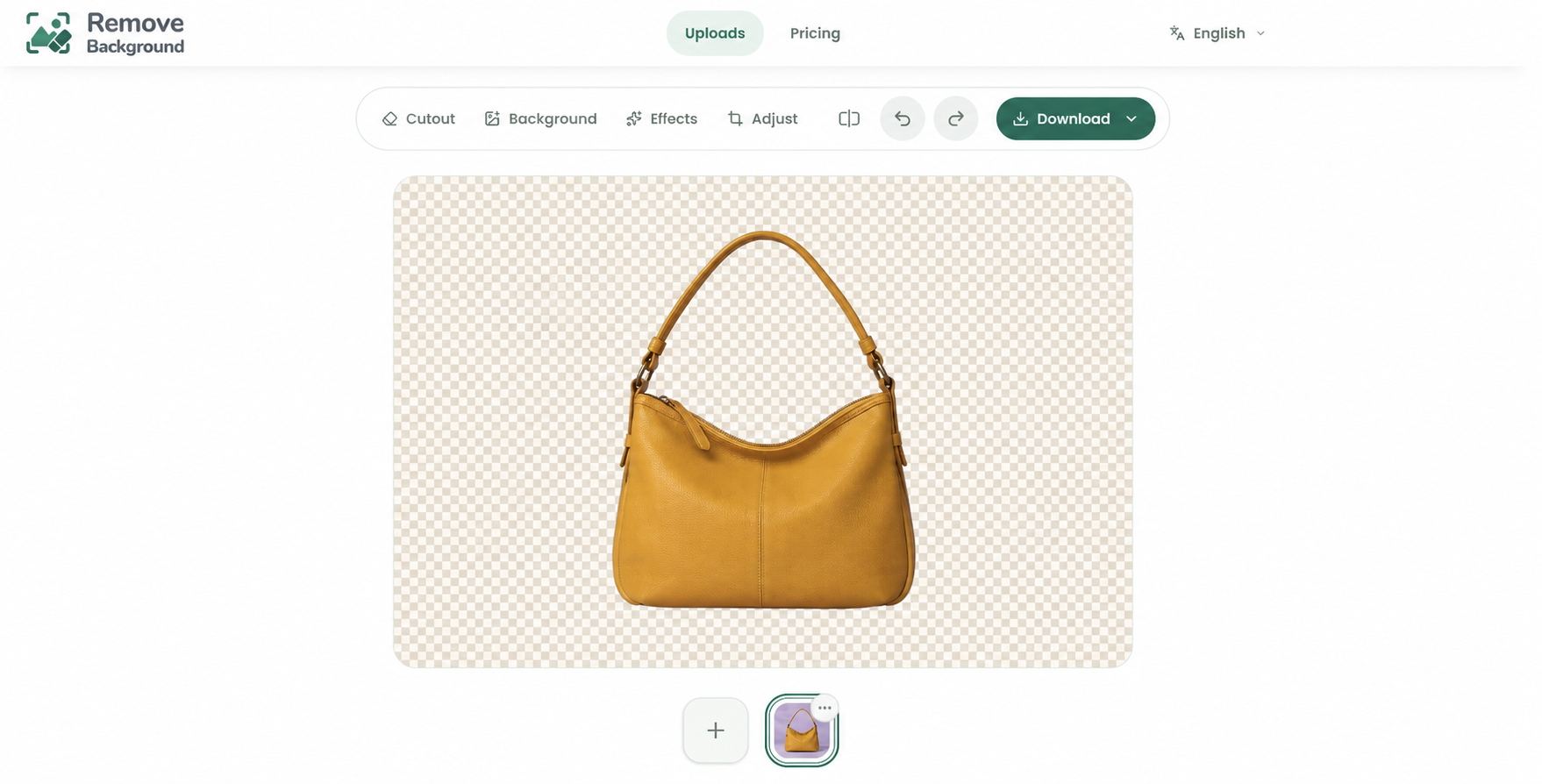
Buka Unggahan, tambahkan foto, dan tunggu penghapusan latar. Perbaiki tepi, ukuran, dan posisi subjek sebelum membuat hasil.
2. Pilih latar foto
Buka Latar belakang lalu Foto. Pilih foto bawaan, hasil pencarian, atau foto unggahan sendiri. Warna dan pola tidak menampilkan fitur ini.
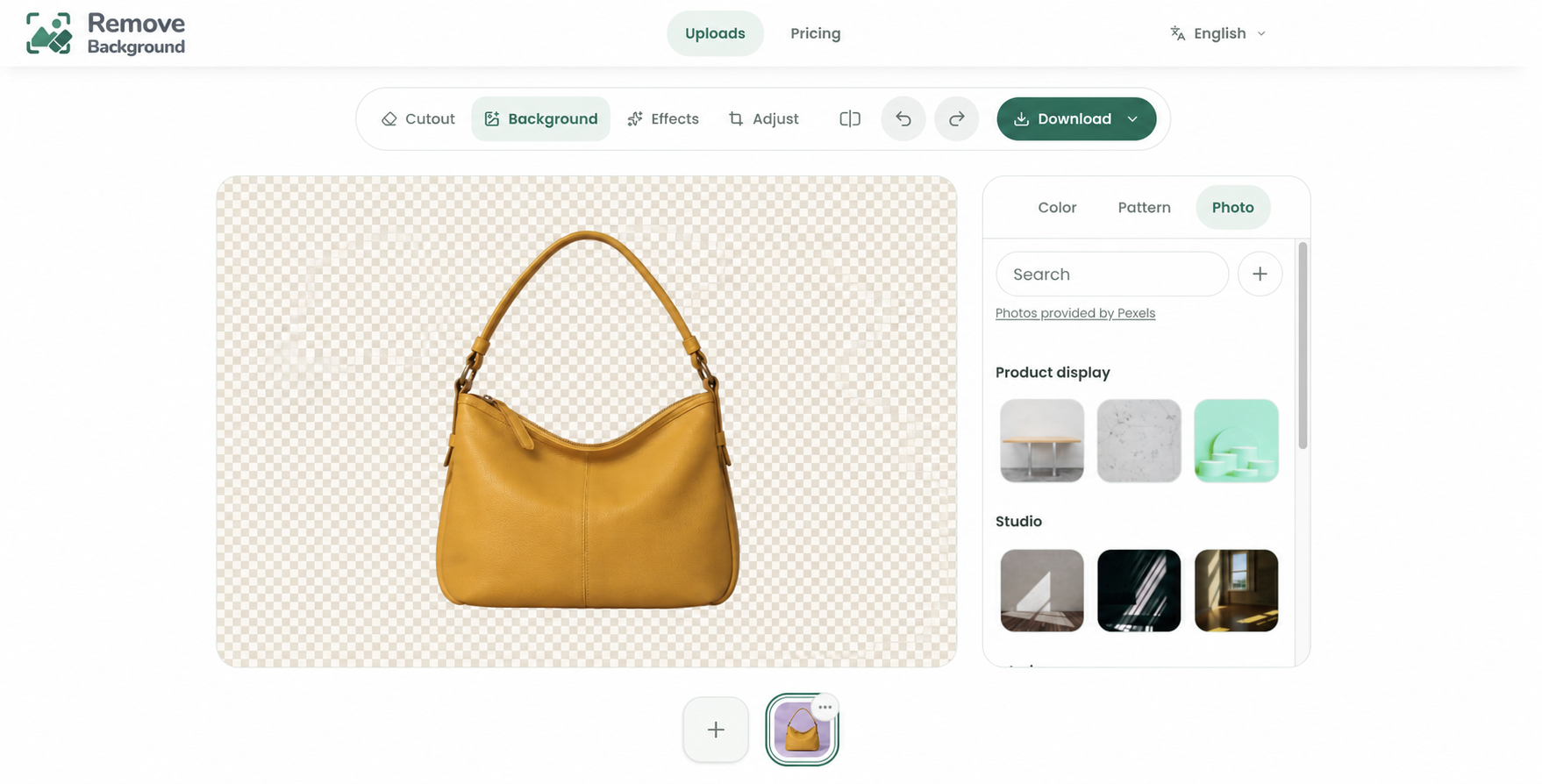
Gunakan Pencarian untuk menemukan adegan dengan perspektif dan cahaya yang sesuai.
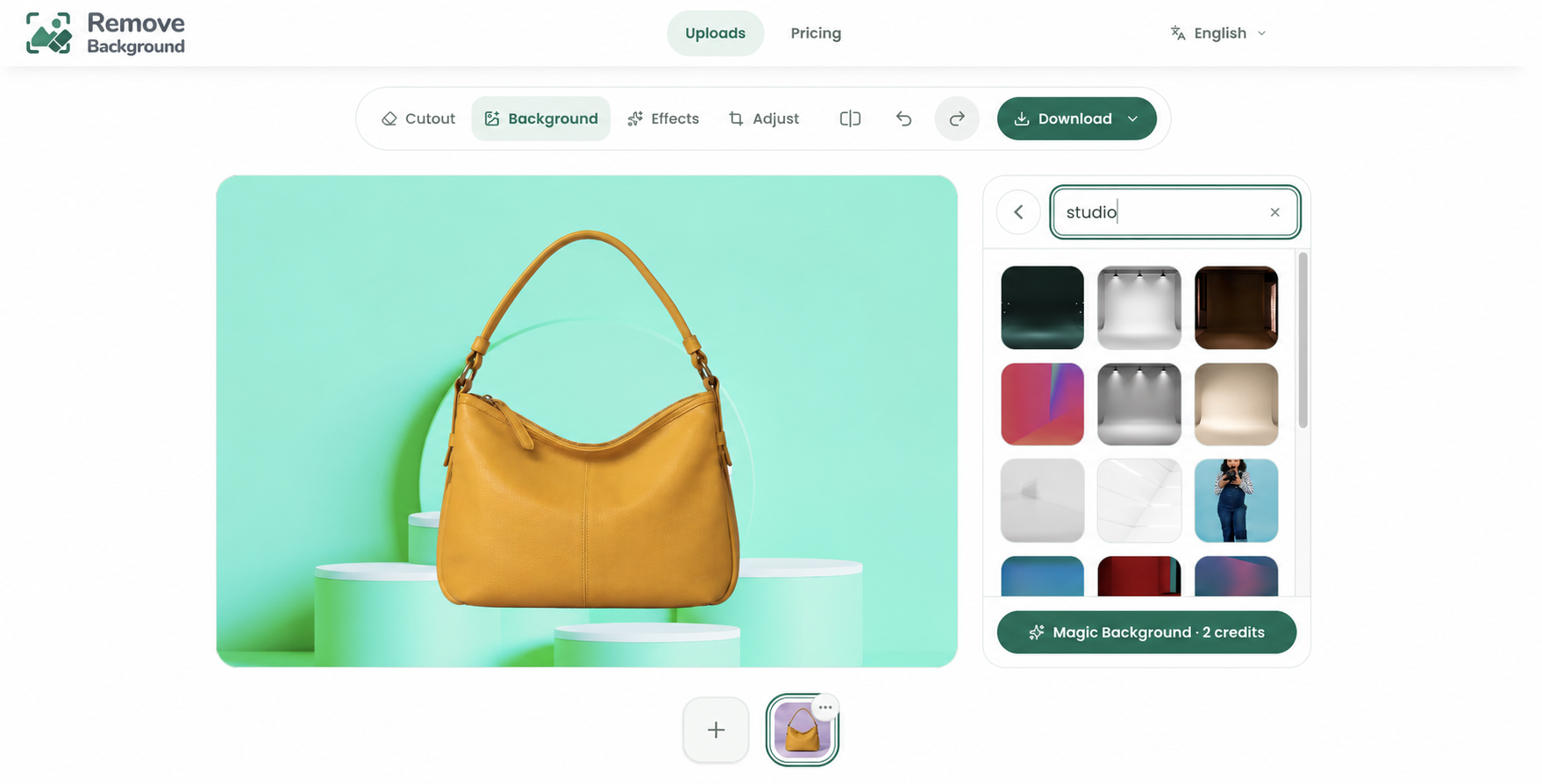
3. Periksa komposisi
Pilih foto dan periksa pratinjau. Sesuaikan subjek sekarang; keadaan saat pengiriman akan disimpan sebagai cuplikan.
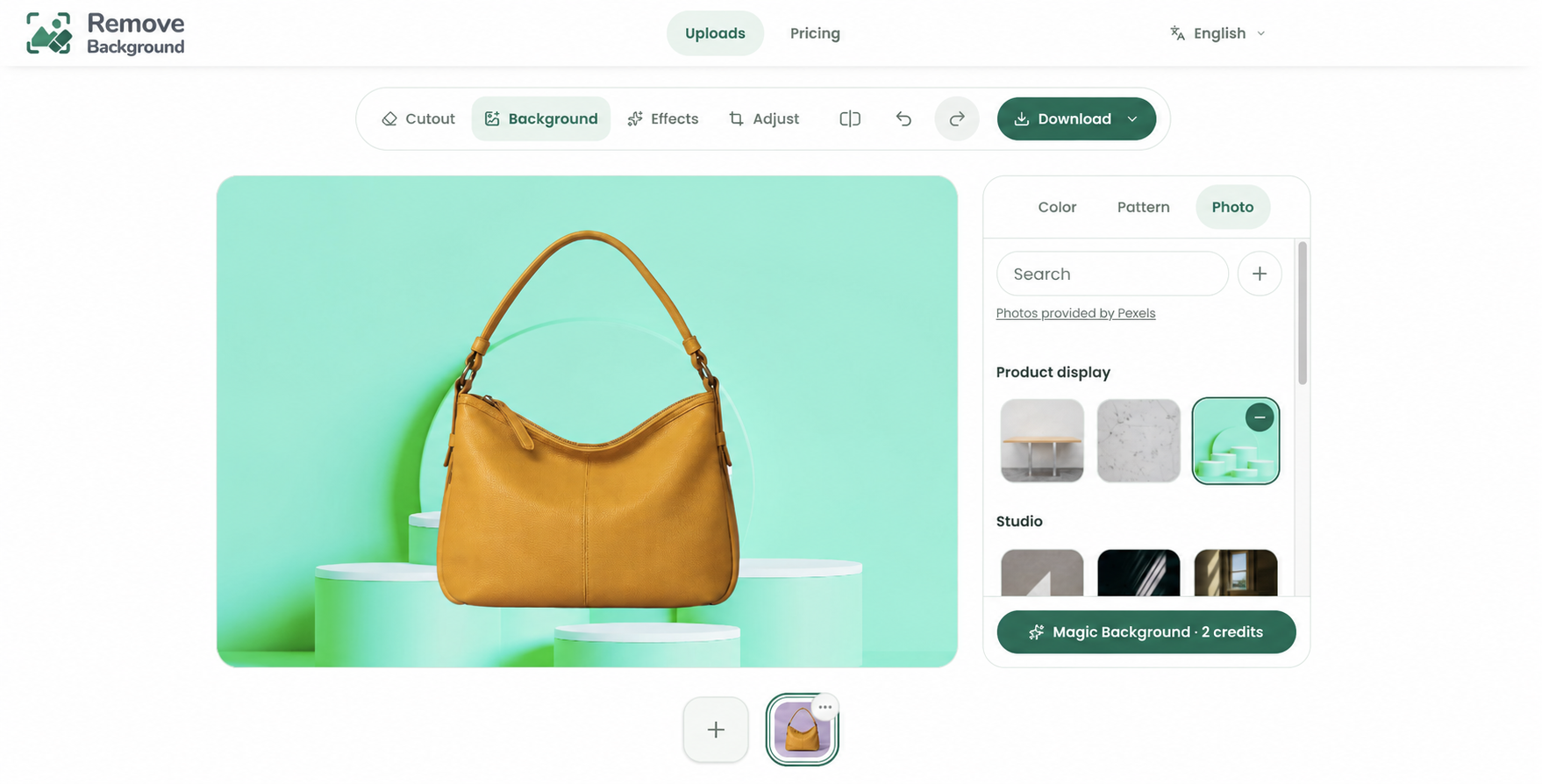
Anda juga dapat mengunggah foto sendiri dengan tombol + di samping Pencarian.
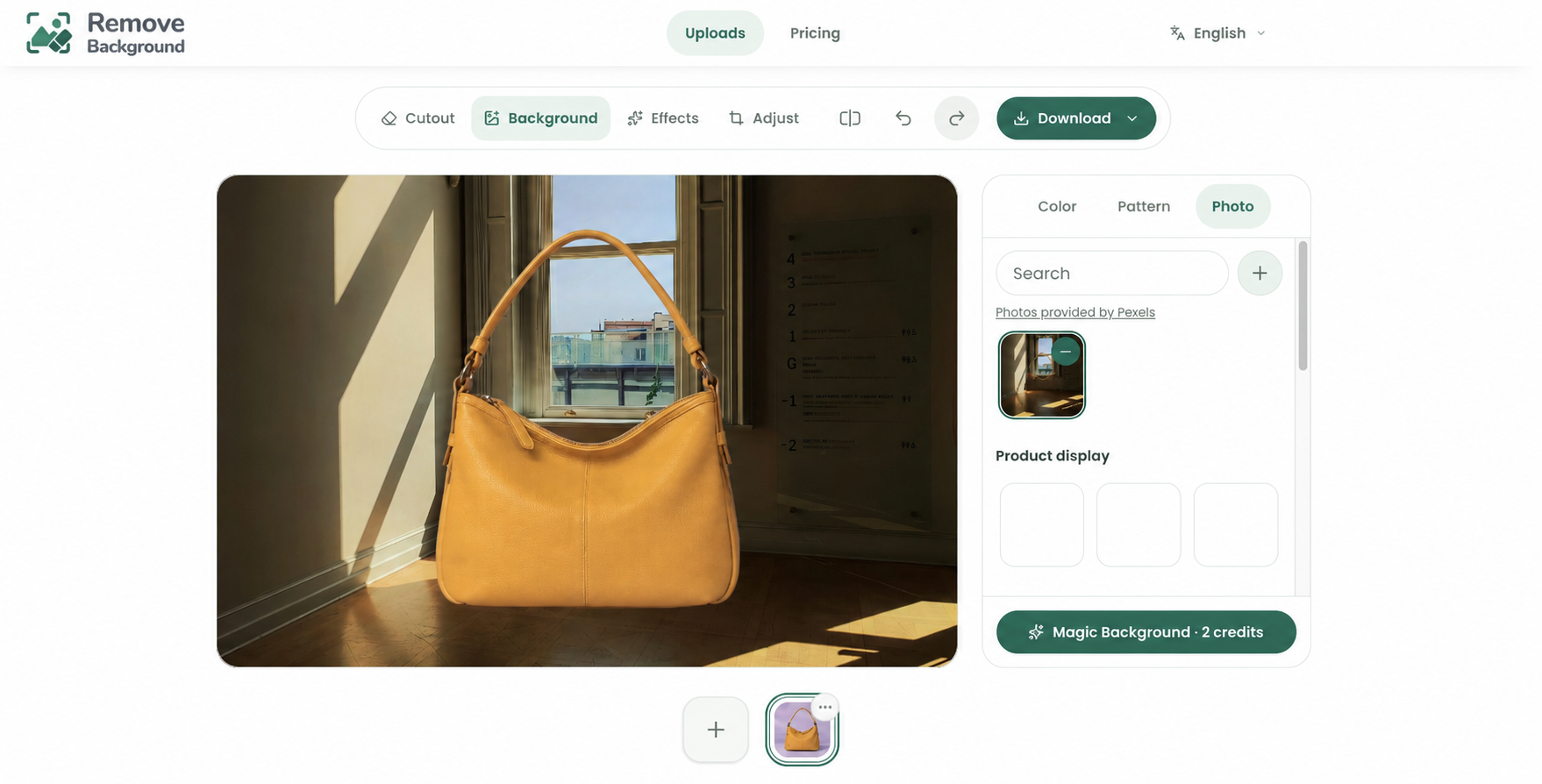
Bagaimana hasil foto yang diunggah?
Foto ruangan dipilih lewat tombol unggah di atas. Bandingkan pratinjau dengan render AI penuhnya; detail tertentu dapat berubah.
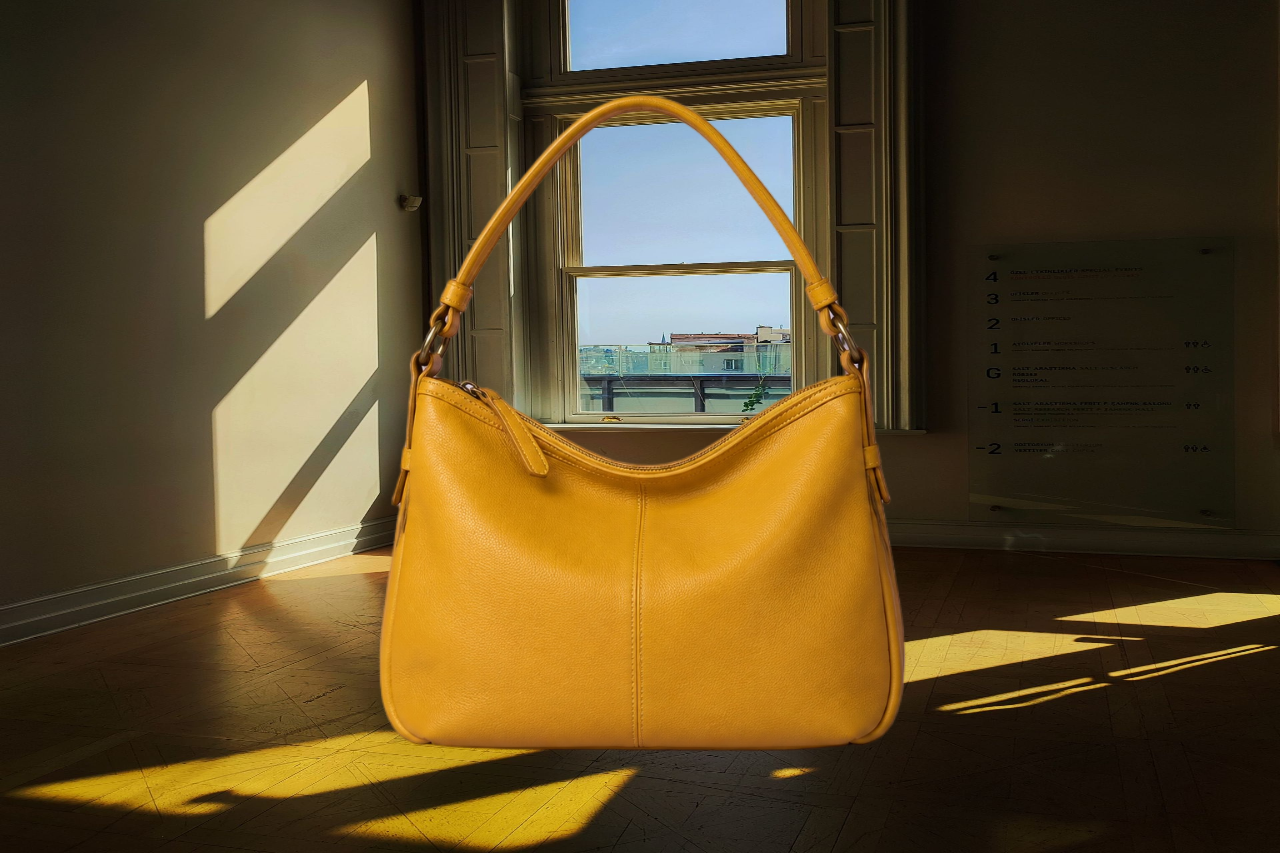
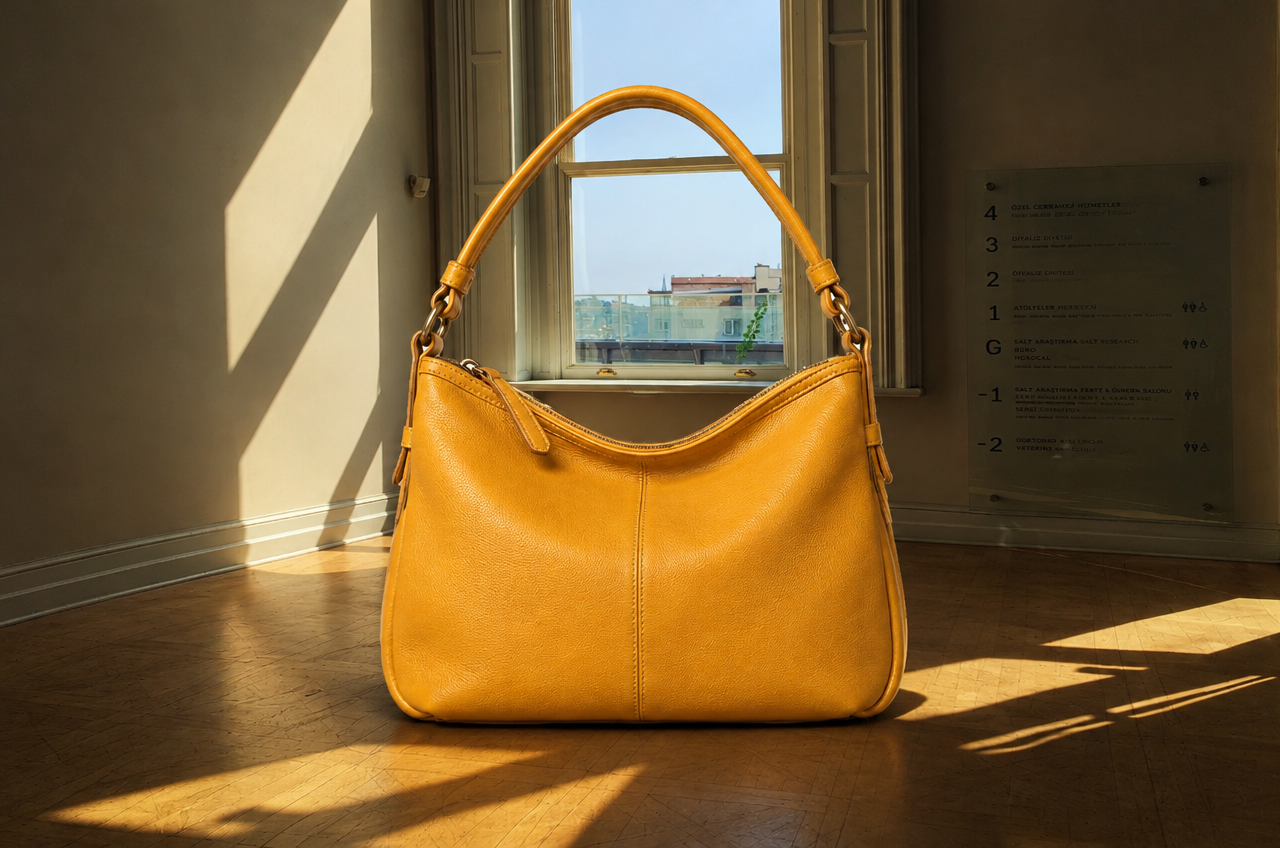
Foto latar: Gizem Özkan / Pexels
4. Konfirmasi dan buat
Klik Magic Background · 2 kredit. Dialog menampilkan latar dan biayanya. Konfirmasi untuk memulai; pekerjaan kemudian berlanjut di Riwayat.
5. Bandingkan, unduh, dan buka lagi
Buka pekerjaan selesai dari Riwayat. Pilih salah satu dari dua versi lalu unduh. Kembali ke editor tidak mengubah hasil.
Hasil AI penuh
Menampilkan seluruh gambar buatan AI. Detail dapat berubah; gunakan ikon perbesar untuk memeriksa.
Pertahankan asli
Mempertahankan piksel subjek asli dengan lingkungan hasil AI. Pilih ini bila detail yang tepat penting.
Riwayat berada di samping tombol Magic Background. Anda dapat mengganti latar dan memulai pekerjaan baru saat pekerjaan lain berjalan. Membuka hasil lama tidak mengubah edit saat ini.
Perlu diketahui
- Setiap hasil yang berhasil memerlukan 2 kredit. Kredit dipesan saat mulai dan dikembalikan jika gagal. Unduhan tidak dikenai biaya lagi.
- Unduh hasil dalam 3 jam setelah selesai; setelah itu hasil dihapus.
- PNG hasil memiliki sisi terpanjang maksimal 1280 piksel, terpisah dari unduhan potongan biasa.
Lima tangkapan layar menunjukkan editor asli sebelum generasi. Kedua perbandingan memakai potongan yang sama, foto terpilih, dan hasil model Magic Background. Hasil Anda bisa berbeda.